Modelli di analisi personalizzate
Preconfigura analisi con richieste, istruzioni e fonti di conoscenza.
Disponibile con i piani Business ed Enterprise .
Un’analisi personalizzata è un agente preconfigurato con istruzioni, fonti di conoscenza e richieste proprie. Quando avvii un’analisi da questo modello, tutto viene compilato automaticamente, così il team può eseguire sempre lo stesso tipo di analisi.
Usala per riepiloghi settimanali con una struttura fissa, analisi di interviste sugli stessi temi o resoconti basati su una conoscenza condivisa.
Chi può crearle
Le analisi personalizzate sono disponibili con i piani Business ed Enterprise. Solo gli amministratori possono crearle, modificarle ed eliminarle. Tutti i membri possono usarle.
Creare un’analisi personalizzata
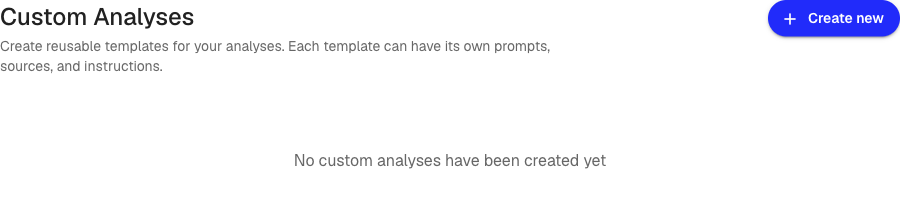
- Nella barra laterale, espandi Analisi personalizzate e fai clic su +, oppure apri Analisi personalizzate e fai clic su Crea nuova
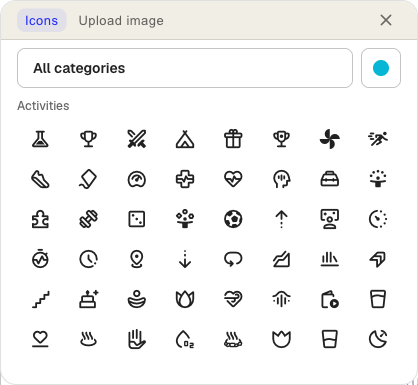
- Fai clic sull’icona per scegliere un’icona e un colore o caricare un’immagine
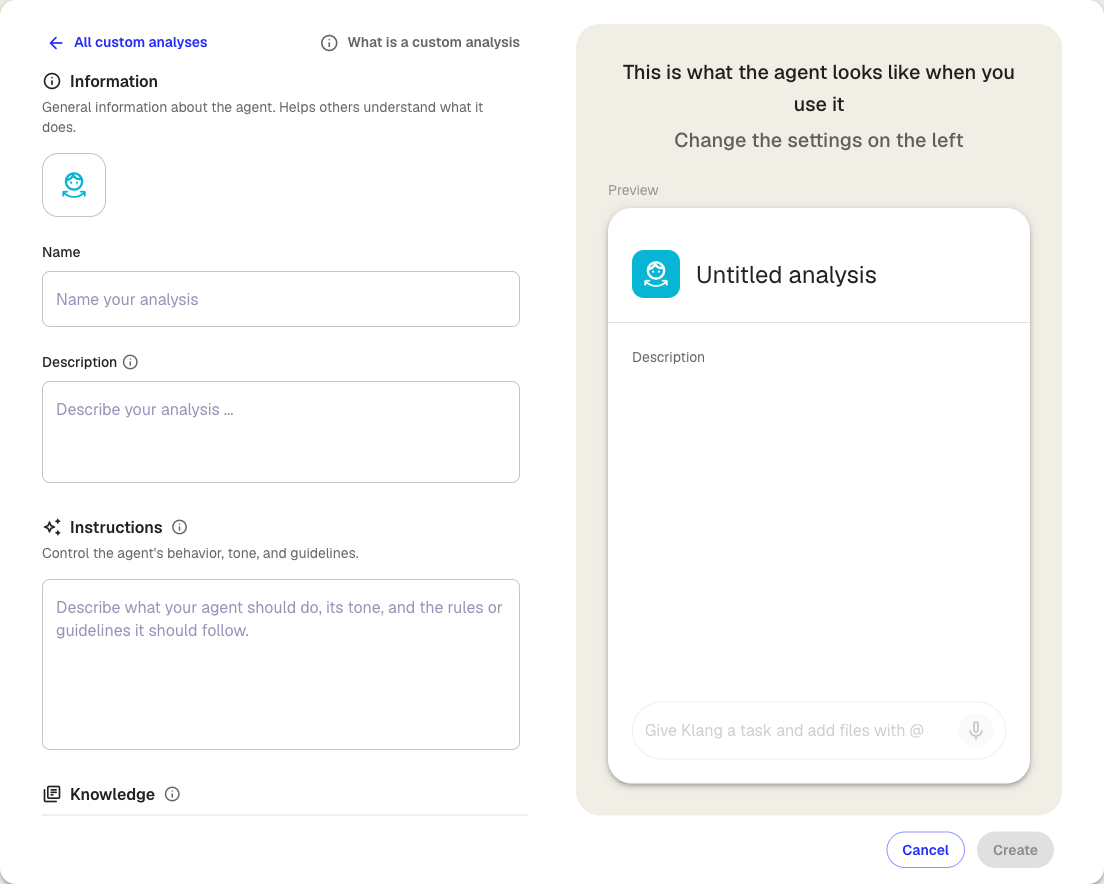
- In Informazioni, inserisci Nome e Descrizione
- In Istruzioni, descrivi scopo, tono e regole dell’agente
- In Conoscenza, carica i file che devono essere sempre disponibili in ogni analisi creata da questo modello
- In Richieste, fai clic su Crea nuova o Libreria delle richieste. Le richieste appaiono come domande predefinite.
- Fai clic su Salva
L’analisi personalizzata appare nella barra laterale ed è disponibile per tutti.
Usare un’analisi personalizzata
- Dalla barra laterale: fai clic sull’analisi personalizzata desiderata
- Dalla pagina iniziale: fai clic sulla relativa scheda di suggerimento
Istruzioni, richieste e conoscenza vengono copiati nella nuova analisi. Aggiungi fonti ed esegui le richieste. Le modifiche apportate all’analisi non influiscono sul modello.
Modificare
Le modifiche al modello influiscono solo sulle analisi create in futuro, non su quelle esistenti. Aprilo nella pagina Analisi personalizzate, modifica i campi e fai clic su Salva. Se esci con modifiche non salvate, Klang chiede se vuoi restare o scartarle.
Eliminare
Apri l’analisi personalizzata e fai clic su Elimina nell’angolo in alto a destra. Le analisi già create non vengono modificate.
Questo articolo ti è stato utile?
Il tuo feedback ci aiuta a migliorare la documentazione.
Articoli suggeriti
Serve altro aiuto?
Il nostro team di assistenza è a disposizione.