구독 라이선스 관리하기
라이선스를 추가하거나 제거해 워크스페이스에 참여할 수 있는 사용자 수를 관리합니다.
Pro와 Business에서는 라이선스 단위로 결제합니다. 워크스페이스의 활성 멤버 한 명이 라이선스 하나를 사용합니다. 워크스페이스 관리자는 언제든지 라이선스 수를 변경할 수 있습니다.
라이선스 확인
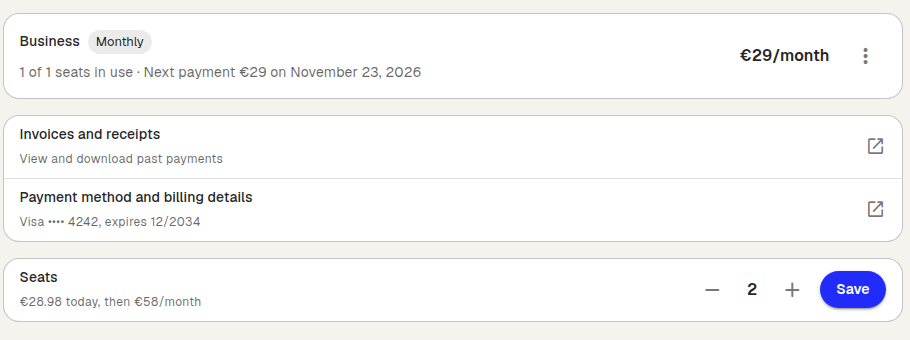
설정 → 결제 → 구독을 여세요. 현재 요금제의 요금제 카드에 사용 중인 라이선스 수가 표시됩니다(예: “라이선스 5개 중 3개 사용 중”). 그 아래 라이선스 수 행에는 결제하는 라이선스 수가 표시됩니다.
설정 → 워크스페이스 → 일반의 현재 요금제에서도 요금제를 확인할 수 있습니다. 요금제 변경을 선택하면 요금제 페이지로 이동합니다.
라이선스 추가 또는 제거
- 설정 → 결제 → 구독을 여세요.
- 라이선스 수 행에서 라이선스를 추가하려면 +를, 제거하려면 −를 선택하세요. 행 아래에 오늘 결제할 금액과 그 이후에 결제할 금액이 표시됩니다.
- 저장을 선택하세요.
- 대화 상자에서 오늘 결제 금액과 다음 결제 금액을 확인한 다음 구독 변경을 선택하세요.
변경 사항은 바로 적용됩니다.
- 추가한 라이선스: 오늘은 현재 기간의 남은 기간에 대한 요금만 결제합니다.
- 제거한 라이선스: 이미 결제한 금액은 다음 청구서에서 차감됩니다.
라이선스 수는 사용 중인 라이선스 수보다 적게 줄일 수 없습니다. 라이선스를 비우려면 먼저 설정 → 워크스페이스 → 멤버에서 멤버를 제거하세요.
멤버를 초대할 때의 라이선스
Pro와 Business에서는 멤버를 초대하기 전에 라이선스를 미리 추가할 필요가 없습니다. 라이선스가 모두 사용 중이면 Klang이 구독을 늘려 자리를 만들지 확인을 요청합니다. 새 라이선스는 초대를 보낼 때 추가됩니다. 여러 사람을 한꺼번에 초대하면 추가되는 라이선스 수와 오늘 결제할 금액이 표시됩니다.
Enterprise에서는 라이선스가 자동으로 추가되지 않습니다. 라이선스를 모두 사용하면 멤버 페이지에서 새 멤버를 초대할 수 없으며, 배너에 사용 중인 라이선스 수가 표시됩니다.
멤버를 제거할 때의 라이선스
멤버를 제거할 때 대화 상자에서 구독 규모도 함께 줄일 수 있습니다. 라이선스를 반납하려면 라이선스도 N개로 줄이기를 선택하세요. 대화 상자에 다음 청구서에서 차감되는 금액이 표시됩니다.
라이선스 한도
- Pro와 Business는 최대 50개까지 라이선스를 사용할 수 있습니다. 그 이상이 필요하면 고객 지원팀에 문의하세요.
- Enterprise에서는 Klang이 라이선스를 관리합니다. 변경하려면 담당 어카운트 매니저에게 문의하세요.
- 구독이 일시 중지된 동안에는 라이선스 수를 변경할 수 없습니다.
이 문서가 도움이 되었습니까?
보내 주신 의견은 도움말 개선에 활용됩니다.
추천 문서
도움이 더 필요하십니까?
고객 지원팀이 도와드립니다.