Criar modelos de solicitações
Salve solicitações reutilizáveis para você ou sua equipe usar em análises e conversas.
Disponível no plano Team .
Os modelos de solicitações permitem salvar perguntas e instruções uma vez e reutilizá-las em análises e conversas. Mantenha uma solicitação privada para o seu próprio trabalho ou compartilhe com o espaço de trabalho para que a equipe pergunte sempre da mesma forma.
Solicitações privadas e compartilhadas
Os modelos de solicitações estão disponíveis no plano Team. Cada solicitação é privada ou compartilhada:
- Privada: somente você pode vê-la e usá-la. Todos os membros podem criar solicitações privadas
- Compartilhada: todos no espaço de trabalho podem vê-la e usá-la. Somente administradores do espaço de trabalho podem compartilhar uma solicitação, e somente administradores podem editar ou excluir solicitações compartilhadas
Novas solicitações são privadas por padrão.
Como criar uma solicitação
- Abra Configurações → Recursos → Instruções. A página lista suas solicitações privadas e todas as solicitações compartilhadas com o espaço de trabalho
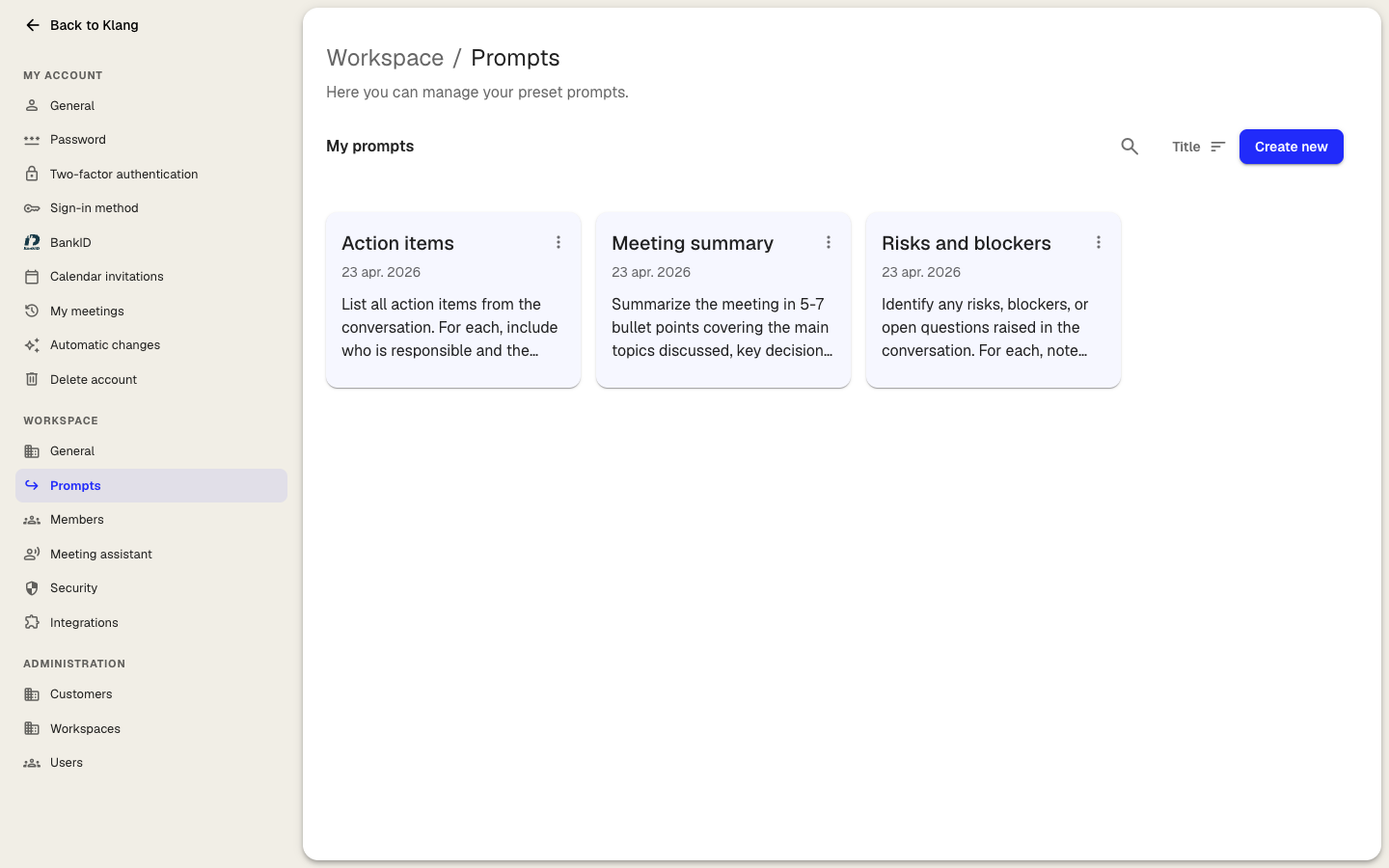
- Clique em Nova instrução no canto superior direito
- Insira um Nome curto que explique o que a solicitação faz
- Opcional: clique no botão ao lado de Ícone para escolher um ícone para o cartão
- Insira a instrução em Instrução. Descreva claramente o formato, a estrutura e o tom desejados
- Opcional: se você for administrador do espaço de trabalho, ative Compartilhar com o espaço de trabalho para disponibilizar a solicitação para todos
- Clique em Criar instrução
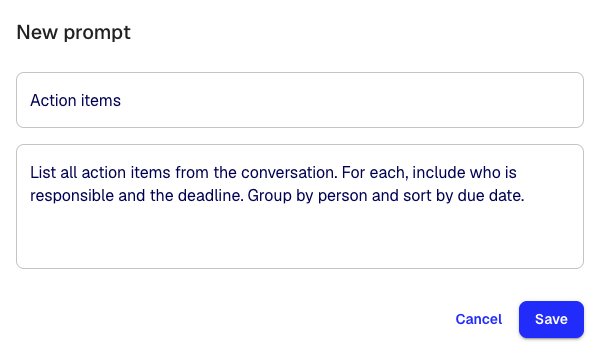
A nova solicitação aparece como um cartão na página. Cada cartão mostra se a solicitação é Privada ou compartilhada com o Espaço de trabalho, e quantas vezes ela foi usada.
Como encontrar uma solicitação
- Digite em Pesquisar prompts para pesquisar pelo nome e pelo texto da solicitação
- Clique em Todos, Compartilhados ou Privados para filtrar a lista
- Clique no botão de ordenação para ordenar por Mais usada, Criada recentemente ou Título
- Clique no botão de visualização, ao lado do botão de ordenação, para alternar entre cartões e lista
Como editar, copiar ou excluir uma solicitação
Clique com o botão direito em um cartão, ou clique em more_vert no cartão, para abrir as opções.
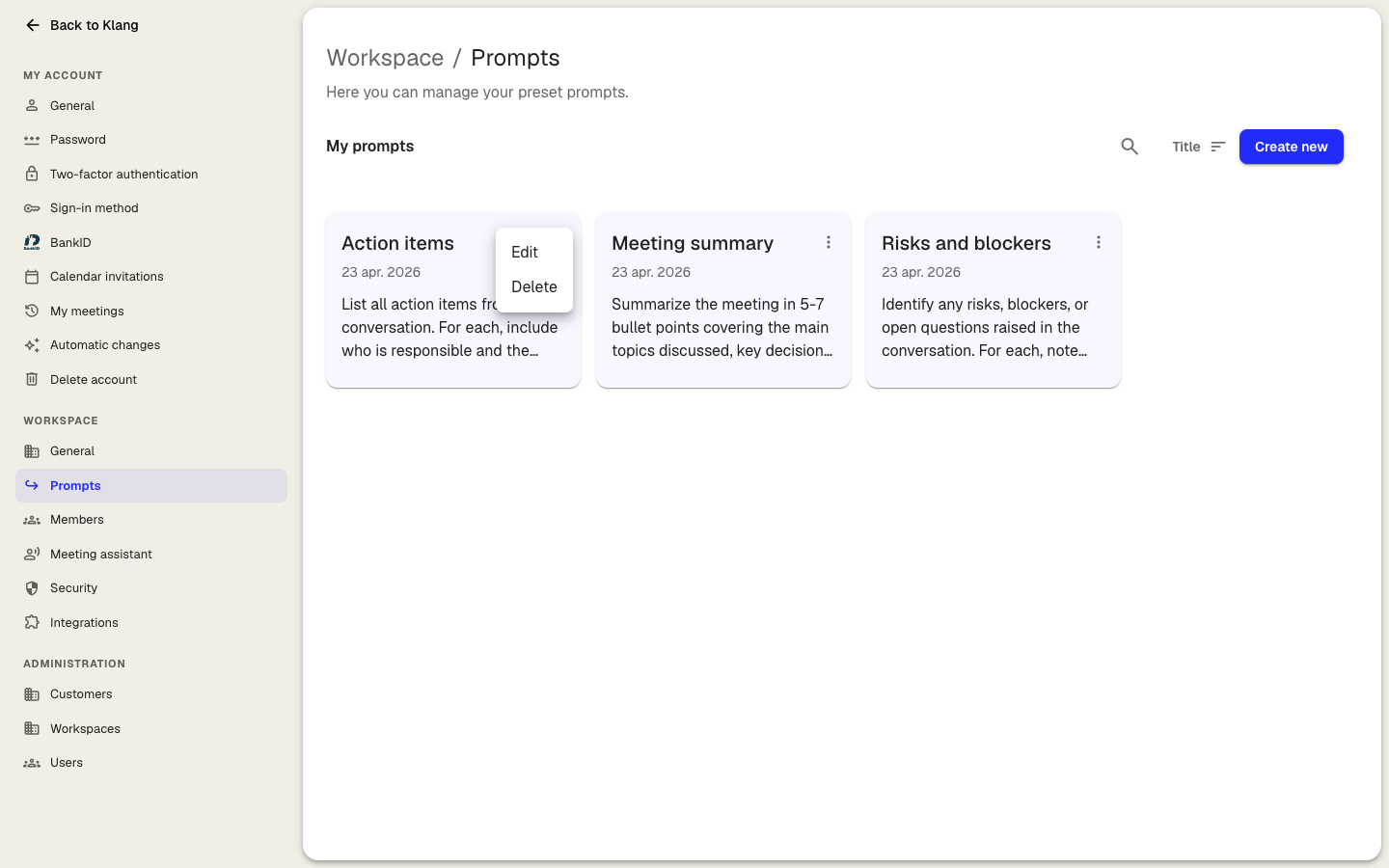
- Clique em Editar para alterar o nome, o ícone, a instrução ou o compartilhamento. Você também pode clicar no cartão para abri-lo
- Clique em Copiar prompt para copiar o texto da solicitação. O botão de cópia no canto inferior direito de cada cartão faz o mesmo
- Clique em Excluir e confirme. Excluir uma solicitação compartilhada remove-a para todos no espaço de trabalho. As solicitações já usadas em análises existentes não são afetadas
Editar e Excluir só aparecem nas solicitações que você pode gerenciar: suas solicitações privadas e, se você for administrador, as solicitações compartilhadas.
Onde as solicitações salvas aparecem
- Em uma conversa ou análise: clique em Instruções ao lado do campo de conversa para abrir sua biblioteca. Clique em uma solicitação para inseri-la no campo de conversa e, depois, edite-a ou envie como está
- Em uma análise personalizada: ao configurar um modelo, clique em Biblioteca de instruções para importar solicitações em vez de escrevê-las do zero. Consulte Análises personalizadas
Como escrever uma boa solicitação
- Descreva o resultado, não apenas o tema: “Resuma em cinco pontos” é melhor que “Resumo”
- Especifique tamanho, estrutura, tom e o que deve ser incluído ou excluído
- Peça uma tarefa por solicitação. Divida instruções abrangentes em várias solicitações para poder escolher a mais adequada
Este artigo foi útil?
Seu feedback nos ajuda a melhorar a documentação.
Artigos sugeridos
Precisa de mais ajuda?
Nossa equipe de suporte está pronta para ajudar.