
Gerenciar webhooks
Envie eventos do Klang para seus sistemas por HTTP.
Disponível nos planos Pro e Team.
Os webhooks enviam eventos do Klang para seu servidor. Use-os para atualizar um CRM, publicar em uma ferramenta de conversa ou iniciar um processo quando o processamento de uma reunião terminar.
Os webhooks são pessoais e só recebem eventos de conteúdo ao qual o respectivo usuário tem acesso.

Como criar um webhook
- Abra Configurações → Desenvolvedores → Webhooks
- Clique em Criar webhook
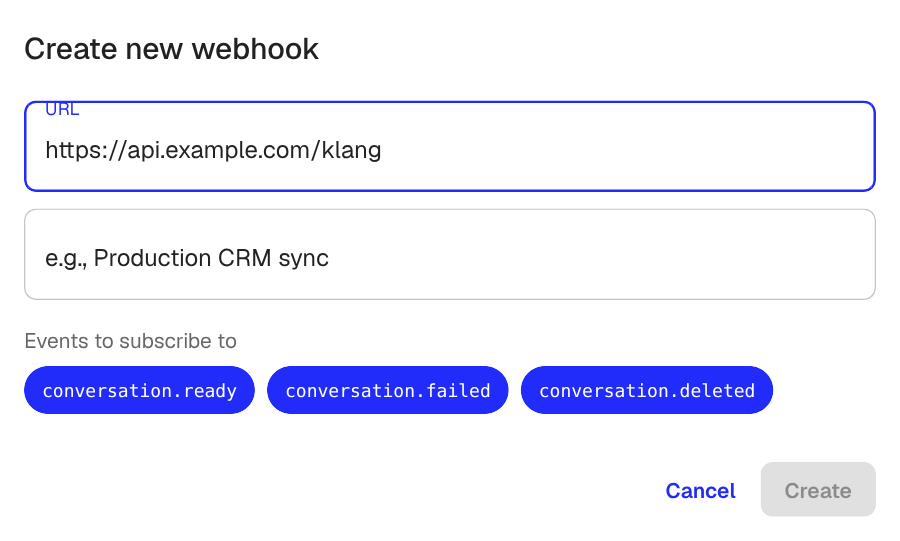
- Insira a URL, que deve ser um endpoint HTTPS público
- Opcional: adicione uma Descrição
- Selecione os eventos. Os três são selecionados por padrão.
- Clique em Criar
O Klang mostra o segredo de assinatura depois da criação. Copie-o e guarde-o com segurança. Você também pode consultá-lo depois na página de detalhes do webhook. Ele serve para verificar que as requisições recebidas vêm do Klang.
Eventos disponíveis
- conversation.ready: a transcrição e a análise de IA estão prontas
- conversation.failed: o processamento de uma reunião ou arquivo falhou
- conversation.deleted: uma reunião ou arquivo foi excluído
Consulte a documentação dos webhooks para ver o esquema, o cabeçalho de assinatura e exemplos de verificação.
Eventos e automações
Um endpoint desta página pode receber duas coisas diferentes, e ajuda saber qual você está configurando.
Os eventos avisam que algo aconteceu. O conversation.ready traz um id, um título e um status, e o seu servidor depois busca na API o conteúdo de que precisa.
As automações enviam o próprio conteúdo. Uma automação roda apenas nas reuniões que você escolher e entrega o relatório pronto, com os nomes de campos que você escolher, sem que o seu servidor precise buscar nada. Isso é configurado no destino Webhook da automação, não aqui. Usa os mesmos endpoints, então há um endereço, uma chave de assinatura e um histórico de entregas nos dois casos.
Um endpoint usado apenas por automações não assina nenhum evento, então não mostra nenhum selecionado aqui. É o esperado.
Como monitorar entregas
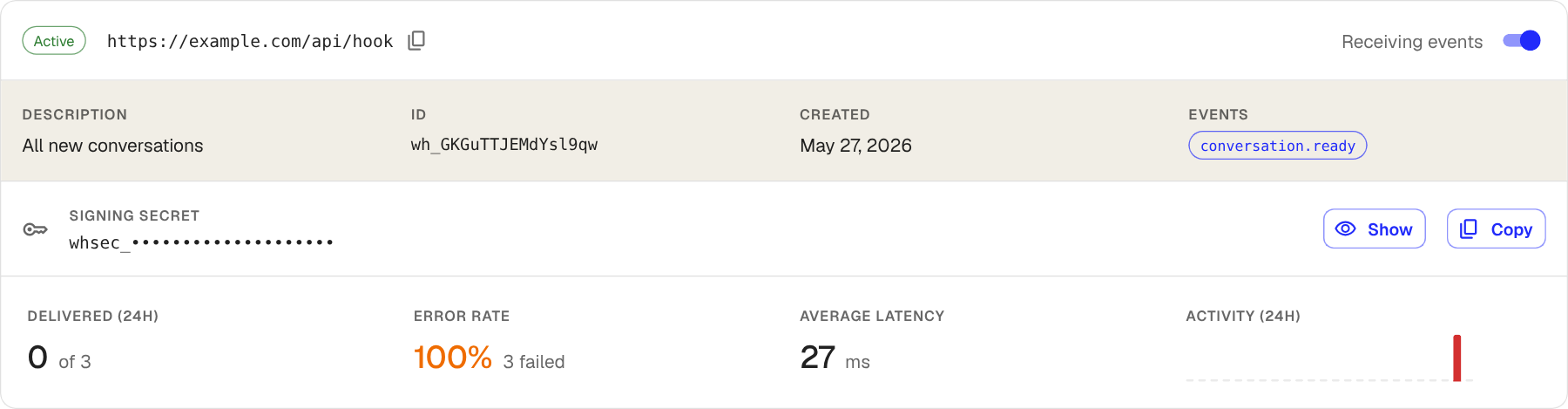
A página mostra o status e a URL, o segredo, as estatísticas das últimas 24 horas e as entregas recentes. Abra uma entrega para ver a solicitação e a resposta do servidor.
O Klang tentará novamente uma entrega com falha até seis vezes, esperando mais a cada tentativa, ao longo de cerca de sete horas. O webhook será pausado automaticamente quando cinco entregas seguidas falharem e já estiverem falhando há pelo menos um dia. Uma queda breve não o desliga. Corrija o endpoint e reative Receber eventos.
Como enviar um evento de teste
- Abra os detalhes do webhook
- Clique em Enviar evento de teste
- Selecione o evento, se necessário
- Consulte a nova linha em Entregas recentes
Os testes têm a etiqueta TEST e identificadores que começam com evt_test_. Eles usam o mesmo esquema dos eventos reais.
Como pausar ou excluir
Desative Receber eventos para pausar sem perder o histórico. Para excluir, clique em Editar e em Excluir webhook. Você também pode usar o menu de três pontos na lista.
Próximos passos
Este artigo foi útil?
Seu feedback nos ajuda a melhorar a documentação.
Artigos sugeridos
Escolher em quais reuniões uma automação roda
Use condições para que uma automação só dispare nas reuniões que você quer.
Destinos das automações
O que cada destino faz com um relatório de reunião e o que precisa de você.
Conectar o Google Drive
Importe arquivos e exporte resultados pelo Google Drive.

Precisa de mais ajuda?
Nossa equipe de suporte está pronta para ajudar.