
Exportar seus dados
Exporte transcrições e documentos em vários formatos.
O Klang permite exportar transcrições e documentos em vários formatos para compartilhar, arquivar ou usar em outras ferramentas.
Exportar uma transcrição
- Abra a transcrição que deseja exportar
- Na barra de ferramentas, clique no ícone download
A caixa de diálogo de exportação será aberta com uma visualização do resultado em tempo real à direita.
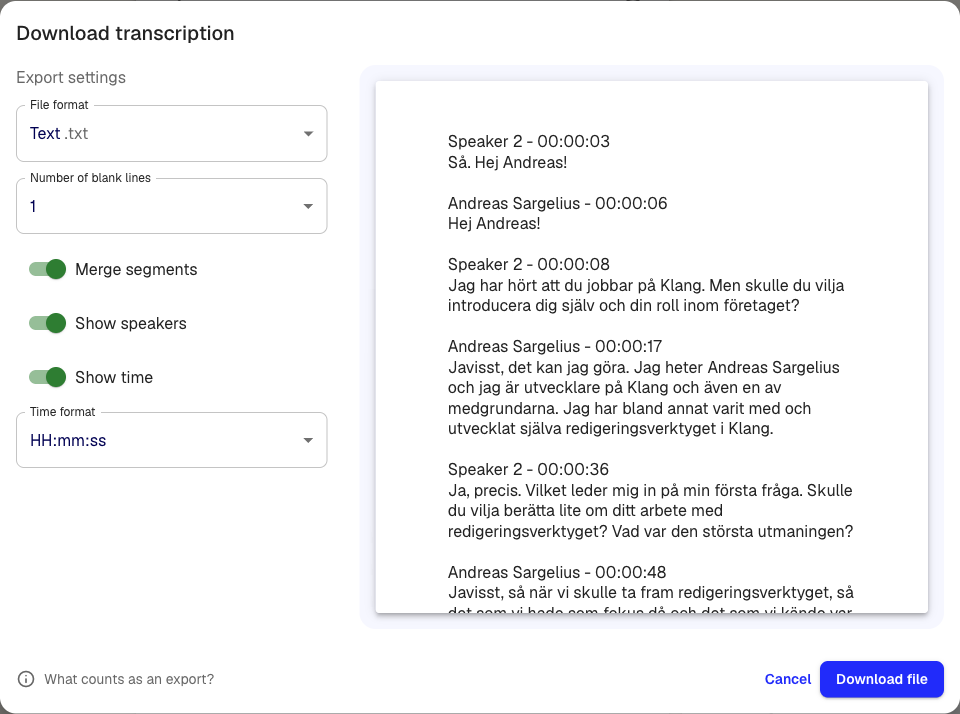
- Selecione um formato de arquivo na lista
- Configure as opções de exportação descritas abaixo
- Clique em Baixar arquivo
Formatos compatíveis
- Word .docx: Documento com nomes dos participantes, marcações de tempo e comentários opcionais
- Excel .xlsx: Planilha com uma linha por segmento
- Legendas SRT .srt: Arquivo de legendas para edição de vídeo
- Legendas VTT .vtt: Arquivo de legendas compatível com a Web
- Legendas Avid .txt: Formato para o software de edição Avid
- Texto .txt: Texto simples
- HTML .html: Página da Web formatada
- Tabela .csv: Valores separados por vírgulas
- Arquivo de mídia original: Baixa o áudio ou vídeo original
- JSON .json: Dados estruturados para uso programático
Opções de exportação
Dependendo do formato, você pode personalizar o resultado:
- Mesclar segmentos: Combina segmentos consecutivos do mesmo participante em um único bloco
- Mostrar participantes: Inclui ou exclui os nomes dos participantes
- Mostrar horário: Adiciona marcações de tempo a cada segmento
- Formato do horário: Permite escolher entre HH:mm:ss e o total de segundos
- Número de linhas em branco: Controla o espaçamento entre segmentos
- Exportar comentários: Inclui comentários nas exportações DOCX
A visualização é atualizada em tempo real quando você altera as configurações. O Klang lembra suas escolhas na próxima vez.
Exportar documentos
Você também pode exportar documentos criados em análises ou pela IA.
- Abra o documento
- Clique em Exportar
- Escolha DOCX ou PDF
Exportar para integrações
Se você conectou o Google Drive, OneDrive ou Dropbox, pode exportar diretamente para seu armazenamento na nuvem.
- Abra a transcrição ou o documento
- Clique em Exportar
- Selecione a integração, por exemplo, Google Drive
- Escolha a pasta de destino
- Clique em Exportar
Para obter instruções de configuração, consulte Conectar o Google Drive ou Conectar o OneDrive.
Este artigo foi útil?
Seu feedback nos ajuda a melhorar a documentação.
Artigos sugeridos

Precisa de mais ajuda?
Nossa equipe de suporte está pronta para ajudar.