Gerenciar participantes em uma transcrição
Dê nomes a participantes, corrija linhas e execute a detecção novamente.
Quando o Klang transcreve uma gravação, ele divide a conversa por participante. Você pode dar nome a cada participante, corrigir linhas atribuídas à pessoa errada e executar a identificação de participantes novamente se a detecção não deu certo.
O funcionamento depende de Pessoas estar ativado no seu espaço de trabalho. Com Pessoas ativado, cada participante é vinculado a uma pessoa, e o nome acompanha essa pessoa em todas as conversas. Com Pessoas desativado, você dá nomes separadamente em cada transcrição. Os administradores podem mudar isso, consulte Gerenciar Pessoas e a identificação de participantes.
Como os participantes aparecem em uma transcrição
Abra uma transcrição a partir da sua análise. No topo da transcrição, você vê etiquetas coloridas para cada participante detectado. Abaixo, cada segmento mostra o nome do participante, um carimbo de hora e o texto transcrito.
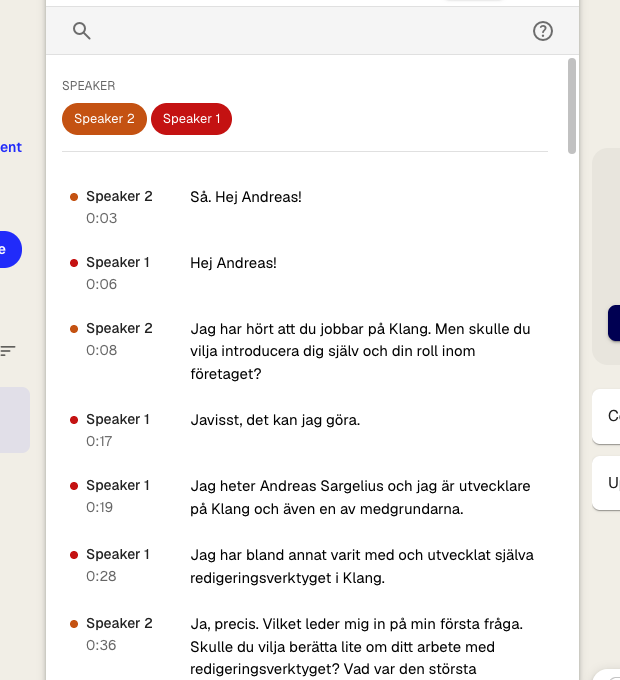
As etiquetas coloridas funcionam como filtros rápidos. Clique em uma etiqueta para ir ao primeiro segmento desse participante.
Dar nome a um participante
- Na transcrição, clique no nome do participante ao lado de uma linha. O menu Quem está falando? abre.
- Opcional: Para ouvir a voz, clique em Ouvir a voz
- Escolha a pessoa na lista, ou digite o nome em Pesquisar pessoas
- Se a pessoa não estiver na lista, clique em Adicionar uma nova pessoa e digite o nome
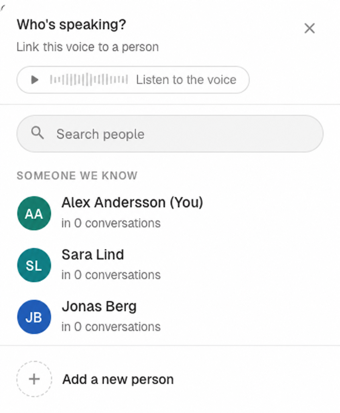
O nome é atualizado em todas as linhas dessa voz. A lista começa com as pessoas que têm mais chance de estar falando, por exemplo, outros participantes da mesma conversa e pessoas que o Klang reconhece.
Se já existir alguém com o mesmo nome, o Klang pede que você ouça as vozes. Escolha a pessoa existente, ou crie uma nova pessoa com o mesmo nome.
Corrigir uma linha com o participante errado
- Clique no nome do participante na linha
- Escolha onde a alteração vale:
- Só esta linha: Altera apenas a linha selecionada.
- Esta voz em toda a conversa: Altera todas as linhas dessa voz.
- Escolha a pessoa certa
Nas linhas marcadas como Desconhecido, a segunda opção passa a ser Todas as linhas marcadas como Desconhecido. Ela altera todas as linhas que ainda estão marcadas como Desconhecido.
Para renomear uma pessoa em todas as conversas de uma vez, clique no botão Mostrar pessoa / renomear em todo lugar no menu. Para saber mais, consulte Gerenciar as pessoas do espaço de trabalho.
Quando Pessoas está desativado
Com Pessoas desativado, o menu de participantes mostra os participantes da transcrição atual.
- Clique no nome do participante ao lado de uma linha
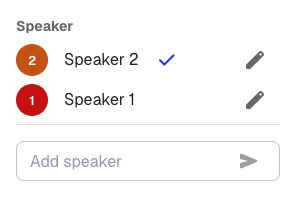
- Para renomear um participante, clique no ícone editar (lápis), digite o novo nome e clique no ícone enviar
- Para passar a linha para outro participante, clique no nome dele
- Para adicionar um participante, digite o nome em Adicionar locutor e clique no ícone enviar
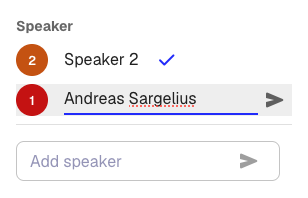
Se o mesmo nome aparecer duas vezes com um sufixo como (0) e (1), a identificação encontrou mais vozes do que pessoas. Se for a mesma pessoa, dê o mesmo nome às duas, sem sufixo, e o Klang junta as duas. Se forem duas pessoas diferentes, dê um nome único a cada uma.
Executar novamente a identificação de participantes
Se a detecção automática cometeu erros demais, você pode executá-la de novo com outras configurações em vez de corrigir cada segmento um por um.
- Na barra de ferramentas da transcrição, clique no ícone Configurações (engrenagem)
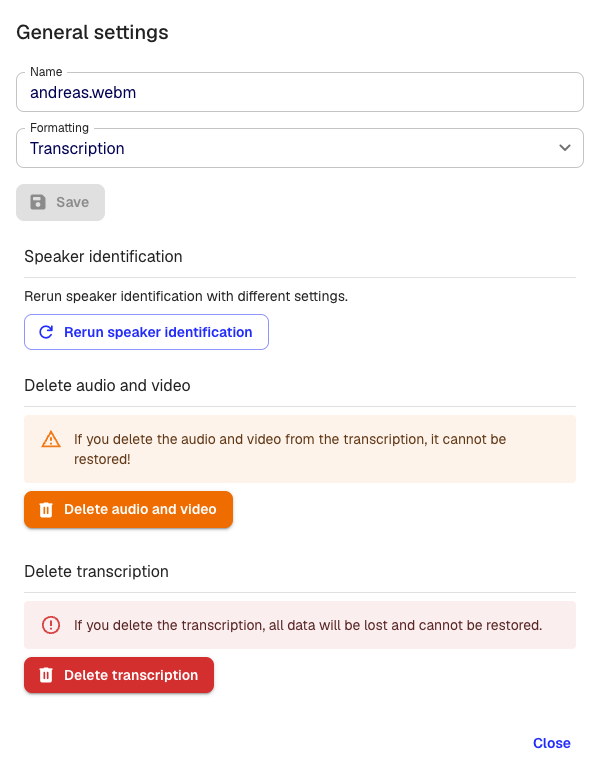
- Clique em Executar novamente a identificação de participantes
- Escolha o número de participantes, ou deixe em Automaticamente
- Clique em Executar
O Klang processa o áudio de novo e incorpora as novas atribuições à transcrição existente. Os nomes que você definiu antes são mantidos sempre que possível.
Observação: Executar a identificação de novo substitui as atribuições atuais. Se você já fez muitas correções manuais, pode ser mais rápido corrigir os erros restantes à mão também.
Dicas para uma identificação melhor
- Grave as videochamadas com o bot do Klang. Quando o Klang entra em uma reunião no Google Meet, no Microsoft Teams ou no Zoom, ele pega os nomes dos participantes direto da reunião.
- Informe o número de participantes ao enviar um arquivo, se você souber quantas pessoas falam na gravação.
- Use um áudio claro. Microfones externos ou canais de áudio separados dão resultados melhores do que o microfone embutido de um notebook.
- Mostre ao Klang qual participante é você. Consulte Reconhecer participantes em todas as conversas.
Este artigo foi útil?
Seu feedback nos ajuda a melhorar a documentação.
Artigos sugeridos
Precisa de mais ajuda?
Nossa equipe de suporte está pronta para ajudar.