Introdução às automações
Envie o que o Klang cria para onde seu time já trabalha.
Uma automação envia o relatório de uma reunião concluída para outro lugar, sem que ninguém clique. Assim que a reunião fica pronta, o Klang publica em um canal do Slack, escreve em uma página do Notion, adiciona como nota no contato certo do seu CRM, ou envia por e-mail para quem participou.
Do que é feita uma automação
Cada automação responde a três perguntas.
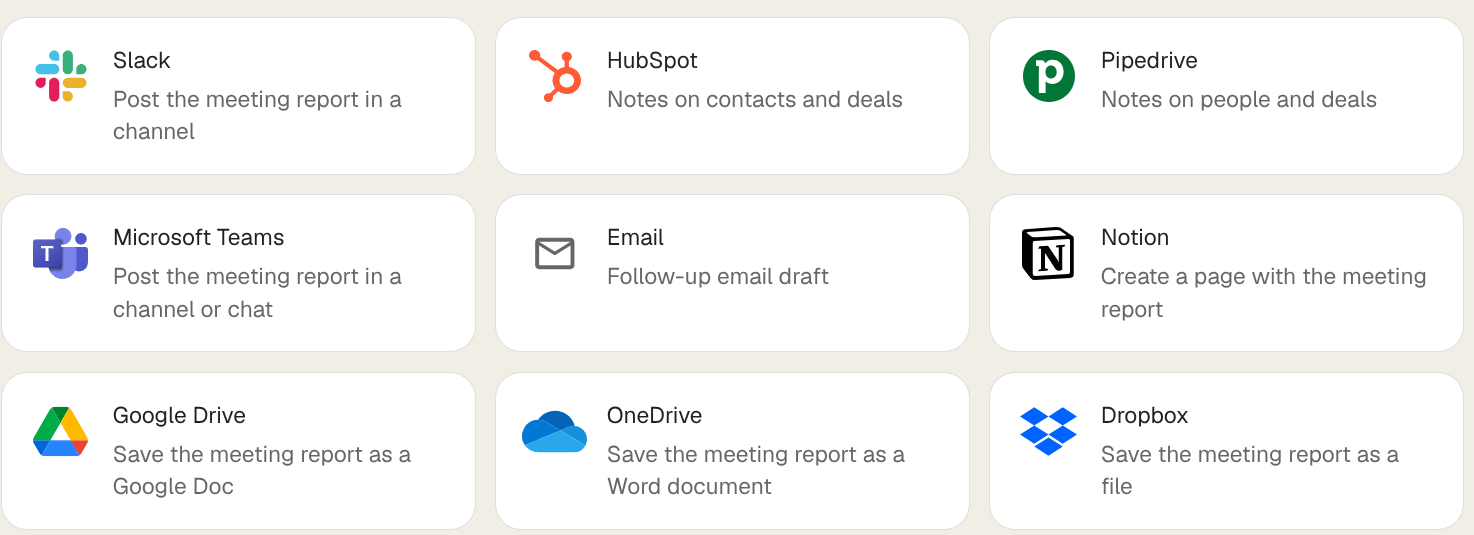
Para onde vai? Um destino: Slack, Microsoft Teams, Notion, Google Drive, OneDrive, Dropbox, HubSpot, Pipedrive ou e-mail.
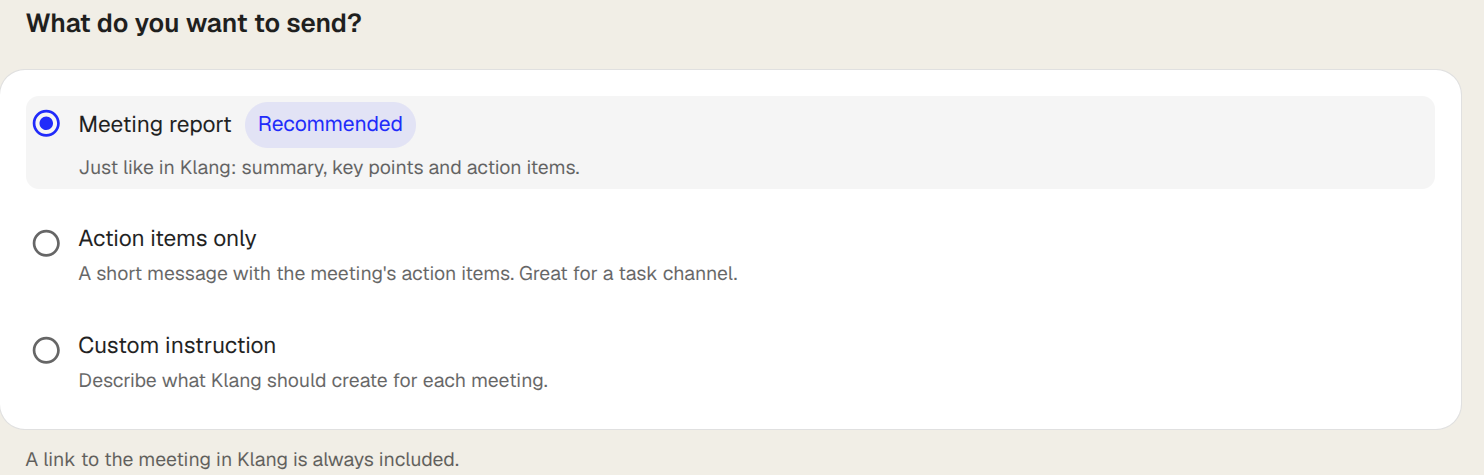
O que é enviado? Escolha o relatório da reunião, apenas os ToDos, ou sua própria instrução descrevendo o que o Klang deve escrever a cada vez. O relatório vem em duas partes: a visão geral, e os temas e as conclusões principais por trás dela. Você pode enviar uma ou as duas.
Quais reuniões? Por padrão, cada nova reunião que for sua. Adicione condições para restringir: reuniões em uma pasta, reuniões com uma etiqueta, reuniões cujo nome contenha algo, reuniões com um participante específico, reuniões com alguém de um determinado domínio de e-mail, ou apenas reuniões com alguém de fora da sua organização.
Criar uma automação
- Na barra lateral, clique em Automações
- Clique no destino que quiser, ou clique em Nova automação e escolha um
- Conecte o serviço se ainda não tiver feito isso. O Klang abre o login do provedor em uma nova janela
- Preencha onde deve chegar: um canal do Slack, uma página do Notion, uma pasta
- Em Conteúdo, escolha o que é enviado
- Opcional: em Condições, clique em Adicionar condição para restringir em quais reuniões ela roda
- Clique em Ativar automação
A automação entra em ação na próxima reunião que corresponder. Ela não volta sozinha às reuniões anteriores. Logo depois de ativá-la, o Klang mostra as reuniões recentes que correspondem e oferece enviá-las, até 25 por vez.
Teste antes de confiar nela
Na página de uma automação, clique em Testar em uma reunião anterior e escolha uma. O Klang monta exatamente o que seria enviado e entrega, para você ver o resultado no Slack ou no Notion e ajustar o texto antes que ela rode sozinha.
Para HubSpot e Pipedrive o teste é uma prévia: mostra qual contato, negócio ou lead teria associado e quais campos teria preenchido, sem escrever nada no seu CRM.
As execuções de teste aparecem no histórico ao lado das reais e nunca contam como a execução da reunião, então você pode testar a mesma reunião quantas vezes quiser.
Quem vê o quê
Uma automação é sua e roda nas suas reuniões. Se definir o escopo para todo o espaço de trabalho, ela também roda nas reuniões de colegas, mas só naquelas às quais você já tem acesso. Ela nunca amplia o que você pode ver, e sempre entrega usando suas próprias conexões.
Este artigo foi útil?
Seu feedback nos ajuda a melhorar a documentação.
Artigos sugeridos
Precisa de mais ajuda?
Nossa equipe de suporte está pronta para ajudar.