Configurar a autenticação de dois fatores
Adicione uma segunda etapa de login com um aplicativo autenticador.
A autenticação de dois fatores (2FA) adiciona uma segunda etapa ao login. Depois do e-mail e senha ou do login único (SSO), você insere um código de seis dígitos de um aplicativo autenticador no celular. Isso protege sua conta mesmo que sua senha seja divulgada.
Como ativar a 2FA
- Abra Configurações → Minha conta → Login e segurança
- Role até Autenticação de dois fatores
- Clique em Ativar
O Klang abrirá uma nova página de configuração.
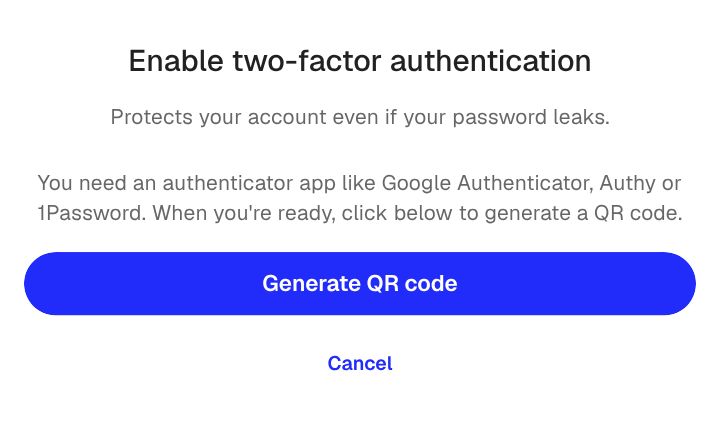
- Clique em Gerar código QR
- Confirme com seu método de login atual
- Abra um aplicativo autenticador, como Google Authenticator, Authy ou 1Password, e leia o código QR
- Insira o código de seis dígitos mostrado no aplicativo
- Guarde os códigos de recuperação exibidos na tela
Quando o assistente terminar, você voltará para Login e segurança e o cartão da 2FA aparecerá como ativo.
Códigos de recuperação
Ao ativar a 2FA, o Klang gera códigos de recuperação de uso único. Se perder o acesso ao celular, use um deles no lugar do código do aplicativo.
Guarde-os em um local seguro, como um gerenciador de senhas. Se seus códigos de recuperação acabarem e você perder o celular, não poderá mais acessar sua conta.
Como entrar com 2FA
- Entre com seu e-mail e senha ou com SSO
- Quando solicitado, abra o aplicativo autenticador e insira o código atual de seis dígitos
- Se não tiver acesso ao aplicativo, clique em Usar código de recuperação e insira um código salvo
2FA obrigatória
Os administradores podem exigir 2FA de todos os membros. Se essa opção estiver ativa e você ainda não tiver configurado a 2FA, sua sessão será encerrada e você precisará configurá-la no próximo login. Você não poderá voltar a usar o Klang até a 2FA estar ativa.
Como desativar a 2FA
- Abra Configurações → Minha conta → Login e segurança
- Na seção Autenticação de dois fatores, clique em Desativar
- Confirme com um código do aplicativo autenticador
Se o espaço de trabalho exigir 2FA, o botão Desativar ficará oculto. Fale primeiro com o administrador.
Este artigo foi útil?
Seu feedback nos ajuda a melhorar a documentação.
Artigos sugeridos
Precisa de mais ajuda?
Nossa equipe de suporte está pronta para ajudar.