
Convidar sua equipe para um espaço de trabalho
Adicione membros, atribua funções e gerencie o acesso ao espaço de trabalho.
Os espaços de trabalho permitem que sua equipe colabore em transcrições, análises e arquivos. Como administrador, você pode convidar colegas, atribuir funções e controlar o acesso.
Como convidar um membro da equipe
- No canto superior esquerdo, clique no logotipo do Klang para abrir o menu da conta
- Clique em Convidar usuário
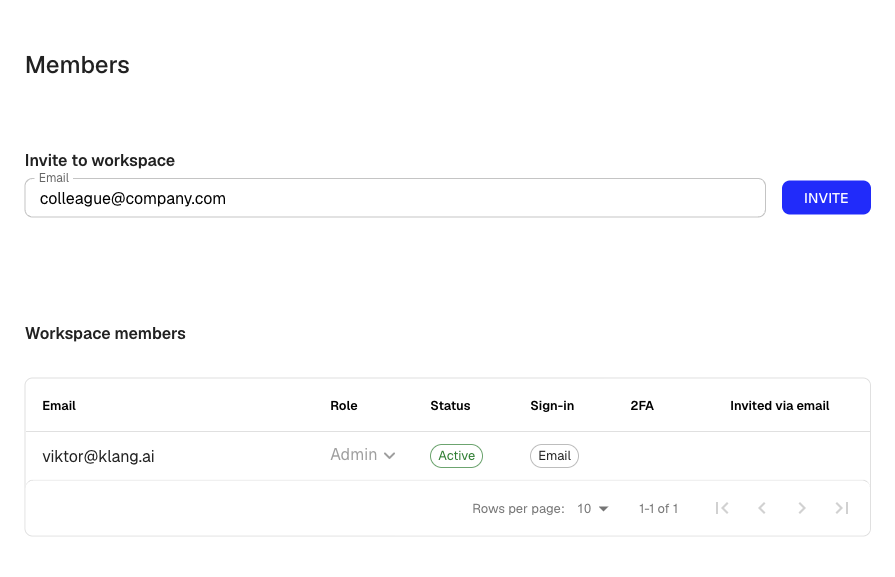
- Em Convidar para o espaço de trabalho, insira o endereço de e-mail da pessoa
- Clique em Convidar
O Klang envia um convite para esse endereço. Quem já tiver uma conta Klang recebe um link para entrar no espaço de trabalho. Novos usuários recebem instruções para criar uma conta.
Você também pode abrir a página em Configurações → Espaço de trabalho → Membros.
Funções
Cada membro tem uma de duas funções:
- Administrador: pode convidar e remover membros, alterar funções e gerenciar configurações como cobrança, segurança e configuração do assistente de reuniões.
- Membro: pode enviar arquivos, criar análises, transcrever reuniões e colaborar em pastas compartilhadas. Não pode alterar as configurações do espaço de trabalho nem gerenciar outros usuários.
Quem cria o espaço de trabalho recebe automaticamente a função de Administrador.
Como alterar a função de um membro
- Abra Configurações → Espaço de trabalho → Membros
- Na lista, encontre a pessoa cuja função deseja alterar
- Clique no menu Função ao lado do nome
- Selecione Administrador ou Membro
A alteração entra em vigor imediatamente. Você não pode alterar sua própria função.
Como remover um membro
- Abra Configurações → Espaço de trabalho → Membros
- Na lista, clique no ícone de exclusão ao lado do membro que deseja remover
Uma caixa de diálogo de confirmação será exibida. Depois da confirmação, o membro perderá o acesso ao espaço de trabalho.
Como cancelar um convite pendente
- Abra Configurações → Espaço de trabalho → Membros
- Encontre o convite pendente com o status Convite enviado
- Clique em Cancelar convite
O link do convite será revogado e não poderá mais ser usado.
Este artigo foi útil?
Seu feedback nos ajuda a melhorar a documentação.
Artigos sugeridos

Precisa de mais ajuda?
Nossa equipe de suporte está pronta para ajudar.