
Conectar o Google Drive
Importe arquivos e exporte resultados pelo Google Drive.
Conecte o Google Drive para importar arquivos para análise no Klang e exportar os resultados do Flow para suas pastas.
Como conectar sua conta
- Abra Configurações → Integrações
- Encontre Google Drive e clique em Adicionar
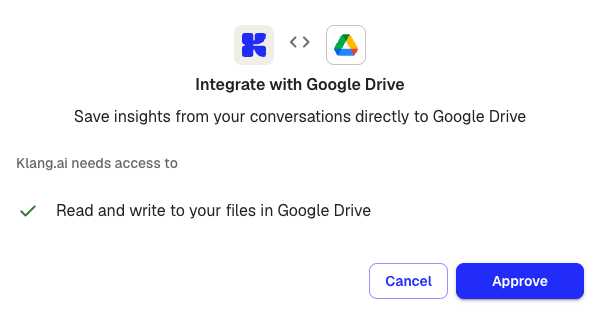
- Confira as permissões e clique em Aprovar
- Entre na conta Google e conceda acesso
Depois da conexão, o Google Drive mostrará o selo verde Ativo.
Como importar arquivos
O Google Drive aparece em dois locais:
- Fontes da análise: ao adicionar fontes, clique em + ao lado de Fontes, escolha Das integrações e selecione arquivos
- Upload: escolha arquivos do Google Drive em vez do computador
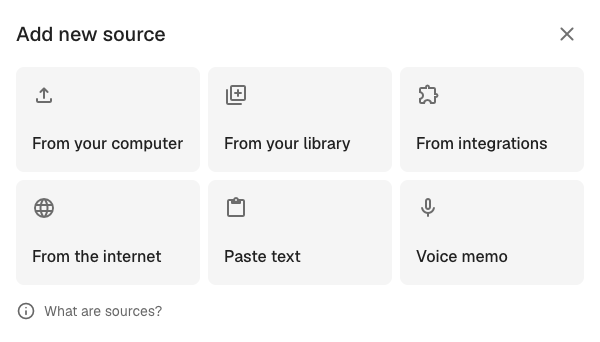
O seletor permite navegar pelas pastas e escolher vários arquivos. Os arquivos selecionados são copiados para o Klang. Os originais não são alterados.
Como usar o Google Drive no Flow
- No editor, arraste um nó Google Drive da barra lateral para a tela
- Conecte-o depois do nó cujo resultado deseja exportar
- Clique no nó Google Drive e escolha uma pasta de destino
O resultado é salvo nessa pasta sempre que o Flow é executado, manualmente ou por um acionador.
Como desconectar
- Abra Configurações → Integrações
- Encontre Google Drive e clique em Remover
- Confirme
Os nós que usam o Google Drive deixarão de funcionar. Confira os Flows ativos antes de remover a conexão.
Este artigo foi útil?
Seu feedback nos ajuda a melhorar a documentação.
Artigos sugeridos
Escolher em quais reuniões uma automação roda
Use condições para que uma automação só dispare nas reuniões que você quer.
Destinos das automações
O que cada destino faz com um relatório de reunião e o que precisa de você.
Conectar o Klang a um cliente MCP
Dê a ferramentas de IA acesso de leitura ao seu espaço de trabalho Klang.

Precisa de mais ajuda?
Nossa equipe de suporte está pronta para ajudar.