Ligar o Google Drive
Importe ficheiros e exporte resultados através do Google Drive.
Importe ficheiros e exporte resultados através do Google Drive.
Ligar a conta
- Abra Definições → Funcionalidades → Integrações
- Localize Google Drive e clique em Adicionar
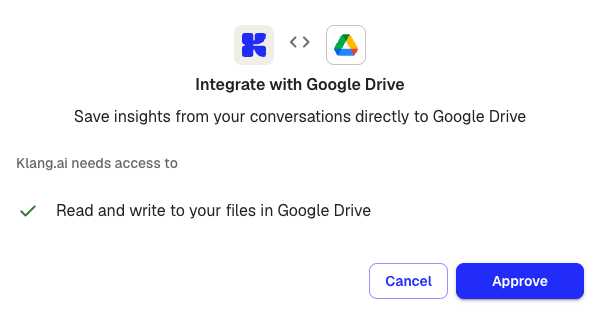
- Consulte as permissões e clique em Aprovar
- Inicie sessão na conta Google e conceda acesso
Depois da ligação, o Google Drive apresenta o emblema verde Ativo.
Importar ficheiros
O Google Drive aparece em dois locais:
- Fontes da análise: ao adicionar fontes, clique em + junto a Fontes, escolha A partir de integrações e selecione ficheiros
- Carregamento: escolha ficheiros do Google Drive em vez do computador
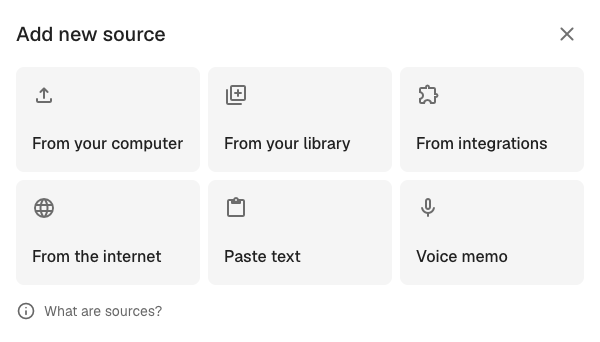
O seletor permite navegar pelas pastas e escolher vários ficheiros. Os ficheiros selecionados são copiados para o Klang. Os originais não são alterados.
Enviar o relatório da reunião automaticamente
Crie uma automação para enviar relatórios de reuniões automaticamente.
Google Drive: cria um documento Google com títulos reais na pasta que escolher.
Desligar
Abra as definições das integrações e remova Google Drive. Confirme na caixa de diálogo.
As automações que utilizam esta ligação deixam de enviar relatórios quando a desliga. Reveja-as antes de remover a ligação.
Este artigo foi útil?
A sua opinião ajuda-nos a melhorar a documentação.
Artigos sugeridos
Escolher em que reuniões uma automação funciona
Use condições para que uma automação só dispare nas reuniões que pretende.
Ligar o Klang a um cliente MCP
Dê a ferramentas de IA acesso de leitura ao seu espaço de trabalho Klang.
Destinos das automações
O que cada destino faz com um relatório de reunião e o que precisa de si.
Precisa de mais ajuda?
A nossa equipa de apoio está disponível para ajudar.