Ligar o calendário
Sincronize Google ou Outlook para gravar e transcrever reuniões.
Ligar o calendário
- Clique no separador Calendário
- Clique em Google Calendar ou Calendário Outlook
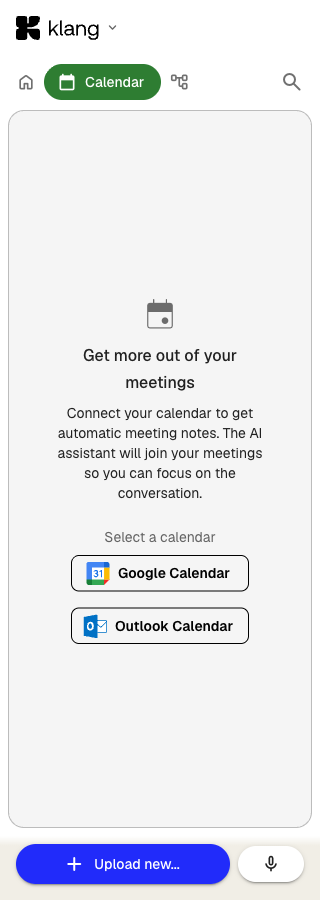
- Inicie sessão na conta Google ou Microsoft e conceda acesso aos eventos
As próximas reuniões aparecem agrupadas por dia.
Gravação automática
O assistente pode entrar em reuniões no Google Meet, Microsoft Teams e Zoom. Clique nas definições junto à conta e escolha:
- Entrar em todas as reuniões
- Entrar em todas as reuniões aceites
- Entrar em todas as reuniões que organiza
- Não entrar em nenhuma reunião
Também pode ativar ou desativar reuniões individuais e utilizar os filtros Todas e Gravação.
Definições por reunião
Clique numa reunião para alterar:
- Idioma, incluindo português, italiano ou finlandês
- Pasta de destino
- Identificação dos oradores a partir dos participantes. Desative em reuniões híbridas.
- Adicionar data ao nome do ficheiro
Nas reuniões recorrentes, aplique a alteração a uma ocorrência ou a toda a série.
Convites por e-mail
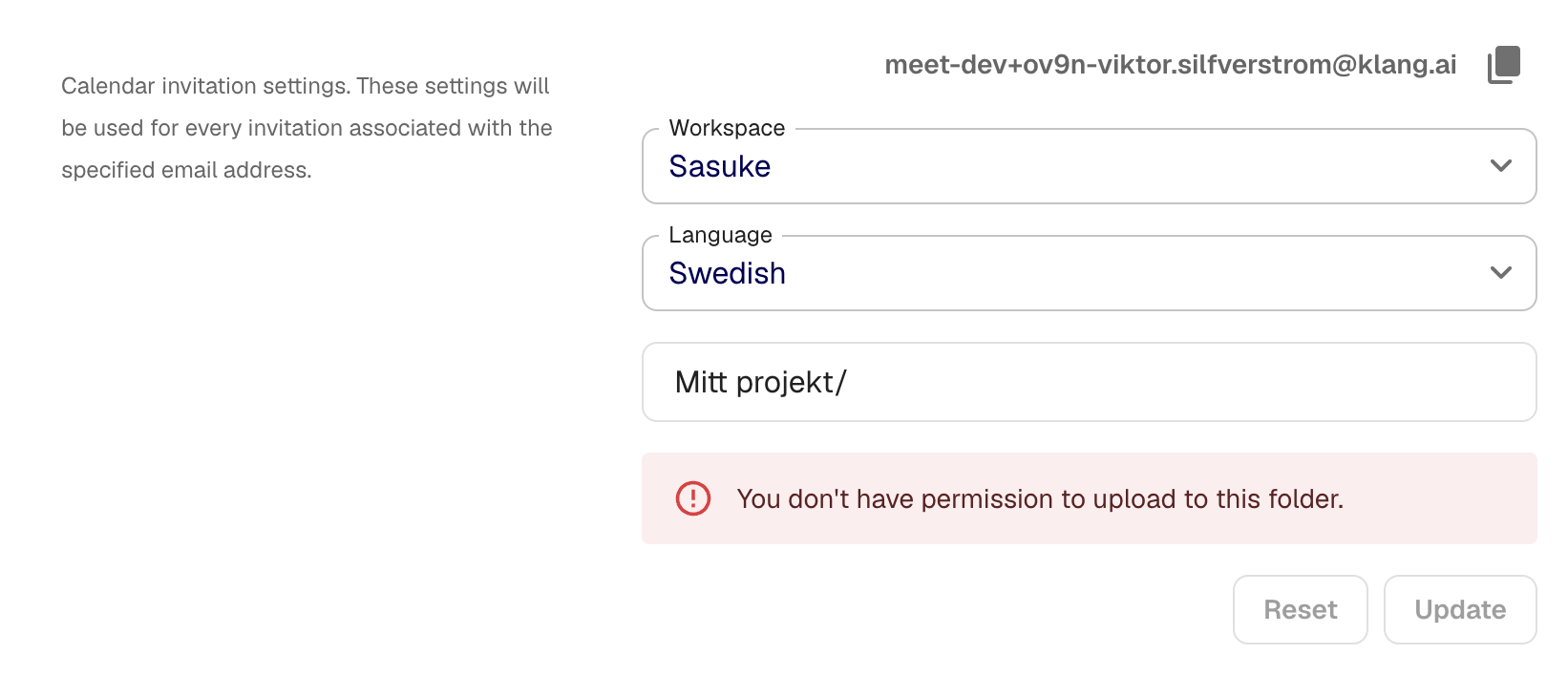
Como alternativa, abra Definições → A minha conta → Convites de calendário e encaminhe convites para o seu endereço Klang.
Desligar
No separador Calendário, clique nas definições junto à conta e em Desligar.
Este artigo foi útil?
A sua opinião ajuda-nos a melhorar a documentação.
Artigos sugeridos
Precisa de mais ajuda?
A nossa equipa de apoio está disponível para ajudar.