Gravar uma reunião com o bot do Klang
Envie um bot para gravar e transcrever as suas reuniões online.
O bot do Klang entra na sua reunião online como participante, grava o áudio e transcreve-o automaticamente. Funciona com o Google Meet, Microsoft Teams e Zoom.
Gravar uma reunião agora
- Na parte inferior da barra lateral, clique em Carregar novo
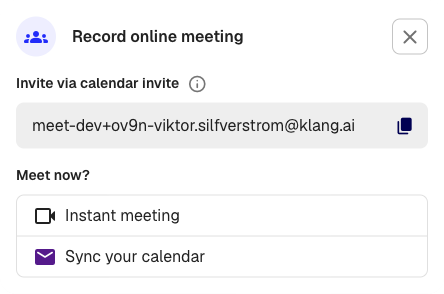
- Selecione Reunião online no menu

- Clique em Reunião instantânea
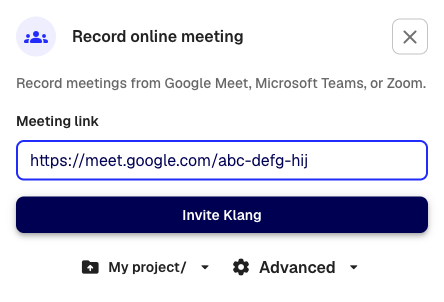
- Cole a ligação da reunião no campo Ligação da reunião
- Clique em Convidar o Klang
O bot entra na reunião no espaço de um minuto. Aparece como um participante chamado “Klang.ai”, ou com o nome personalizado do bot, caso tenha sido configurado. Quando a reunião terminar, o Klang transcreve a gravação e avisa quando estiver pronta.
Gravar uma reunião que não está no calendário
Para uma reunião pontual ou chamada improvisada que não conste do calendário, utilize a opção Reunião instantânea descrita acima. Basta colar a ligação e clicar em Convidar o Klang. Não é necessário criar um evento no calendário e o processo funciona em qualquer plataforma compatível.
Convidar o bot para uma reunião futura
Também pode convidar o Klang encaminhando um convite de calendário para o seu endereço de e-mail pessoal do Klang. Este endereço aparece no topo da caixa de diálogo Reunião online. Clique no botão de copiar para o copiar.
Encaminhe para esse endereço o convite da próxima reunião. O Klang entrará à hora marcada e gravará automaticamente.
Para gravações recorrentes, considere ligar o calendário para que o Klang entre automaticamente nas reuniões.
Plataformas compatíveis
- Google Meet:
https://meet.google.com/... - Microsoft Teams:
https://teams.microsoft.com/...ouhttps://teams.live.com/... - Zoom:
https://zoom.us/j/...ouhttps://zoom.us/my/...
Se a ligação não for reconhecida, aparece uma mensagem de erro por baixo do campo.
Definições
Antes de clicar em Convidar o Klang, pode clicar em Avançado, na parte inferior da caixa de diálogo, e ajustar:
- Nome da gravação: Um nome personalizado para o ficheiro da reunião. A predefinição é a data e hora atuais.
- Idioma: Defina o idioma falado ou deixe em Automático.
- Formatação: Escolha Transcrição, com o texto completo e os nomes dos oradores, ou Legendas, com segmentos temporizados.
- Pasta: Escolha a pasta onde pretende guardar a gravação.
O que acontece durante a reunião
O bot entra como um participante normal e fica visível na lista de participantes. Grava o áudio e identifica quem está a falar com base nessa lista.
Quando a reunião termina, ou quando todos os outros participantes saem, o bot abandona a reunião e a gravação é enviada para transcrição.
Convém saber
- O bot tem de ser admitido na reunião. Se existir uma sala de espera, alguém terá de autorizar a entrada.
- Os administradores do espaço de trabalho podem personalizar o nome e a imagem do bot em Definições > Funcionalidades > Assistente de reuniões.
- Cada gravação utiliza créditos do plano do seu espaço de trabalho.
Este artigo foi útil?
A sua opinião ajuda-nos a melhorar a documentação.
Artigos sugeridos
Precisa de mais ajuda?
A nossa equipa de apoio está disponível para ajudar.