Gerir os oradores numa transcrição
Atribua nomes a oradores, corrija linhas e repita a deteção de oradores.
Quando o Klang transcreve uma gravação, divide a conversa por oradores. Pode atribuir um nome a cada orador, corrigir linhas atribuídas à pessoa errada e repetir a identificação de oradores se a deteção correu mal.
O funcionamento depende de Pessoas estar ativado no seu espaço de trabalho. Com Pessoas ativado, cada orador é associado a uma pessoa, e o nome acompanha essa pessoa em todas as conversas. Com Pessoas desativado, atribui os nomes em separado em cada transcrição. Os administradores podem alterar esta definição, consulte Gerir Pessoas e a identificação de participantes.
Como os oradores aparecem numa transcrição
Abra uma transcrição a partir da sua análise. No topo da transcrição, vê etiquetas coloridas para cada orador detetado. Por baixo, cada segmento mostra o nome do orador, uma marca de tempo e o texto transcrito.
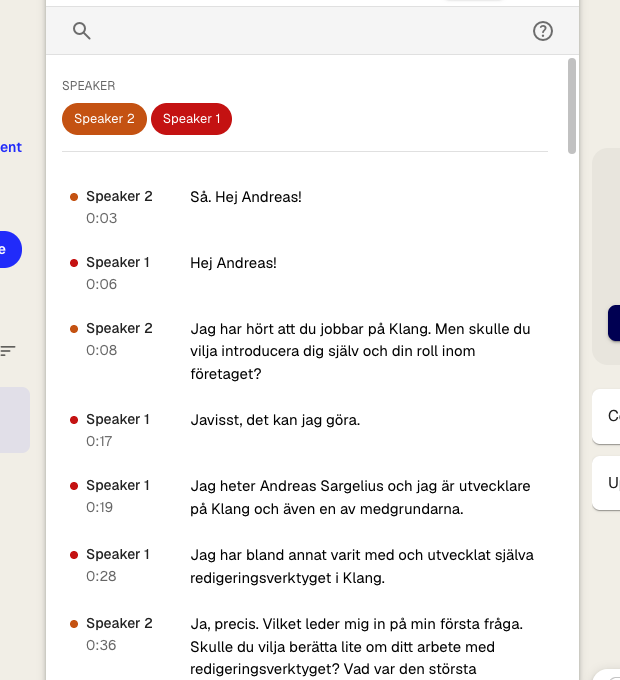
As etiquetas coloridas funcionam como filtros rápidos. Clique numa etiqueta para ir para o primeiro segmento desse orador.
Atribuir um nome a um orador
- Na transcrição, clique no nome do orador junto a uma linha. Abre-se o menu Quem está a falar?.
- Opcional: Para ouvir a voz, clique em Ouvir a voz
- Escolha a pessoa na lista, ou escreva o nome em Pesquisar pessoas
- Se a pessoa não estiver na lista, clique em Adicionar uma nova pessoa e escreva o nome
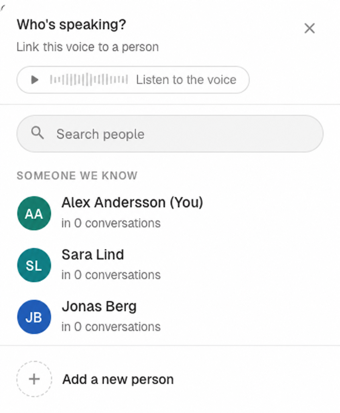
O nome é atualizado em todas as linhas dessa voz. A lista começa pelas pessoas com maior probabilidade de estarem a falar, por exemplo, outros participantes da mesma conversa e pessoas que o Klang reconhece.
Se já existir alguém com o mesmo nome, o Klang pede-lhe que ouça as vozes. Escolha a pessoa existente, ou crie uma nova pessoa com o mesmo nome.
Corrigir uma linha com o orador errado
- Clique no nome do orador na linha
- Escolha a que se aplica a alteração:
- Apenas esta linha: Altera só a linha selecionada.
- Esta voz em toda a conversa: Altera todas as linhas desta voz.
- Escolha a pessoa certa
Nas linhas marcadas como Desconhecido, a segunda opção passa a ser Todas as linhas marcadas como Desconhecido. Esta opção altera todas as linhas que ainda estão marcadas como Desconhecido.
Para mudar o nome de uma pessoa em todas as conversas de uma só vez, clique no botão Mostrar pessoa / mudar nome em todo o lado no menu. Para saber mais, consulte Gerir as pessoas do espaço de trabalho.
Quando Pessoas está desativado
Com Pessoas desativado, o menu de oradores mostra os oradores da transcrição atual.
- Clique no nome do orador junto a uma linha
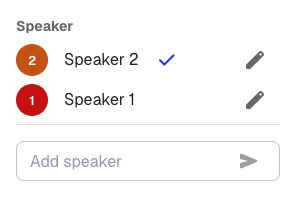
- Para mudar o nome de um orador, clique no ícone editar (lápis), escreva o novo nome e clique no ícone enviar
- Para passar a linha para outro orador, clique no nome desse orador
- Para adicionar um orador, escreva o nome em Adicionar orador e clique no ícone enviar
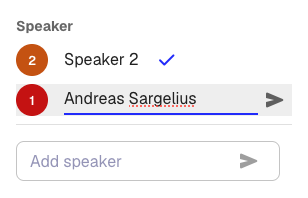
Se o mesmo nome aparecer duas vezes com um sufixo como (0) e (1), a identificação encontrou mais vozes do que pessoas. Se for a mesma pessoa, dê às duas o mesmo nome sem sufixo, e o Klang junta-as. Se forem duas pessoas diferentes, dê a cada uma um nome único.
Repetir a identificação de oradores
Se a deteção automática cometeu demasiados erros, pode repeti-la com outras definições em vez de corrigir cada segmento um a um.
- Na barra de ferramentas da transcrição, clique no ícone Definições (roda dentada)
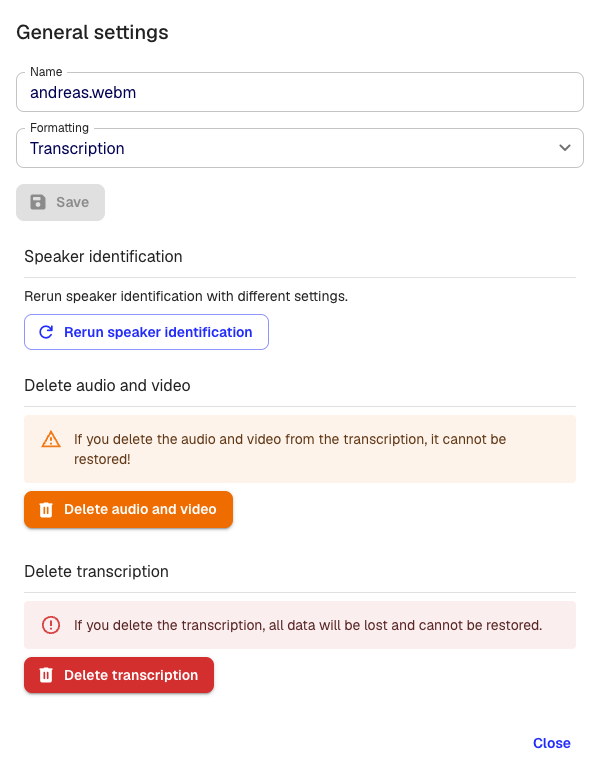
- Clique em Repetir a identificação de oradores
- Escolha o número de oradores, ou deixe em Automático
- Clique em Executar
O Klang volta a processar o áudio e integra as novas atribuições na transcrição existente. Os nomes definidos antes são mantidos sempre que possível.
Nota: Repetir a identificação substitui as atribuições atuais. Se já fez muitas correções manuais, pode ser mais rápido corrigir também manualmente os erros que faltam.
Dicas para uma melhor identificação de oradores
- Grave as videochamadas com o bot do Klang. Quando o Klang participa numa reunião no Google Meet, no Microsoft Teams ou no Zoom, obtém os nomes dos participantes diretamente da reunião.
- Indique o número de oradores ao carregar um ficheiro, se souber quantas pessoas falam na gravação.
- Use um áudio nítido. Microfones externos ou canais de áudio separados dão melhores resultados do que o microfone integrado de um portátil.
- Indique ao Klang qual dos oradores é você. Consulte Reconhecer oradores em todas as conversas.
Este artigo foi útil?
A sua opinião ajuda-nos a melhorar a documentação.
Artigos sugeridos
Precisa de mais ajuda?
A nossa equipa de apoio está disponível para ajudar.