Configurar a autenticação de dois fatores
Adicione um segundo passo de início de sessão com uma aplicação autenticadora.
A autenticação de dois fatores (2FA) adiciona um segundo passo ao início de sessão. Depois do e-mail e palavra-passe ou do início de sessão único (SSO), introduz um código de seis dígitos de uma aplicação autenticadora no telemóvel. Isto protege a conta mesmo que a palavra-passe seja divulgada.
Ativar a 2FA
- Abra Definições → A minha conta → Início de sessão e segurança
- Desloque-se até Autenticação de dois fatores
- Clique em Ativar
O Klang abre uma nova página de configuração.
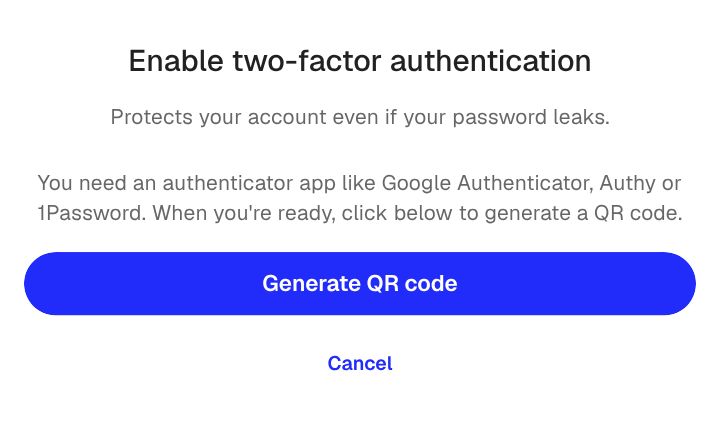
- Clique em Gerar código QR
- Confirme com o método de início de sessão atual
- Abra uma aplicação autenticadora, como Google Authenticator, Authy ou 1Password, e leia o código QR
- Introduza o código de seis dígitos apresentado na aplicação
- Guarde os códigos de recuperação apresentados no ecrã
Quando o assistente termina, regressa a Início de sessão e segurança e o cartão da 2FA aparece como ativo.
Códigos de recuperação
Ao ativar a 2FA, o Klang gera códigos de recuperação de utilização única. Se perder o acesso ao telemóvel, utilize um destes códigos em vez do código da aplicação.
Guarde-os num local seguro, como um gestor de palavras-passe. Se esgotar os códigos de recuperação e perder o telemóvel, deixará de ter acesso à conta.
Iniciar sessão com 2FA
- Inicie sessão com o e-mail e palavra-passe ou com SSO
- Quando lhe for pedido, abra a aplicação autenticadora e introduza o código atual de seis dígitos
- Se não tiver acesso à aplicação, clique em Utilizar código de recuperação e introduza um código guardado
2FA obrigatória
Os administradores podem exigir 2FA a todos os membros. Se esta opção estiver ativa e ainda não tiver configurado a 2FA, a sessão termina e terá de a configurar no próximo início de sessão. Não poderá voltar a utilizar o Klang até a 2FA estar ativa.
Desativar a 2FA
- Abra Definições → A minha conta → Início de sessão e segurança
- Na secção Autenticação de dois fatores, clique em Desativar
- Confirme com um código da aplicação autenticadora
Se o espaço de trabalho exigir 2FA, o botão Desativar fica oculto. Contacte primeiro o administrador.
Este artigo foi útil?
A sua opinião ajuda-nos a melhorar a documentação.
Artigos sugeridos
Adicionar módulos ao espaço de trabalho
Os administradores podem ativar módulos adicionais com mais funcionalidades.
Cancelar a subscrição
Cancele a subscrição do Klang através do portal de faturação.
Alterar o método de início de sessão
Alterne entre e-mail, Google ou Microsoft, ou altere a palavra-passe.
Precisa de mais ajuda?
A nossa equipa de apoio está disponível para ajudar.