Criar modelos de pedidos
Guarde pedidos reutilizáveis para si ou para a equipa, em análises e conversas.
Disponível no plano Team .
Os modelos de pedidos permitem guardar perguntas e instruções uma vez e reutilizá-las em análises e conversas. Mantenha um pedido privado para o seu próprio trabalho, ou partilhe-o com o espaço de trabalho para que a equipa pergunte sempre da mesma forma.
Pedidos privados e partilhados
Os modelos de pedidos estão disponíveis no plano Team. Cada pedido é privado ou partilhado:
- Privado: só o próprio o vê e utiliza. Todos os membros podem criar pedidos privados
- Partilhado: todos no espaço de trabalho o veem e utilizam. Apenas os administradores do espaço de trabalho podem partilhar um pedido, e apenas os administradores podem editar ou eliminar pedidos partilhados
Os novos pedidos são privados por predefinição.
Criar um pedido
- Abra Definições → Funcionalidades → Instruções. A página mostra os seus pedidos privados e todos os pedidos partilhados com o espaço de trabalho
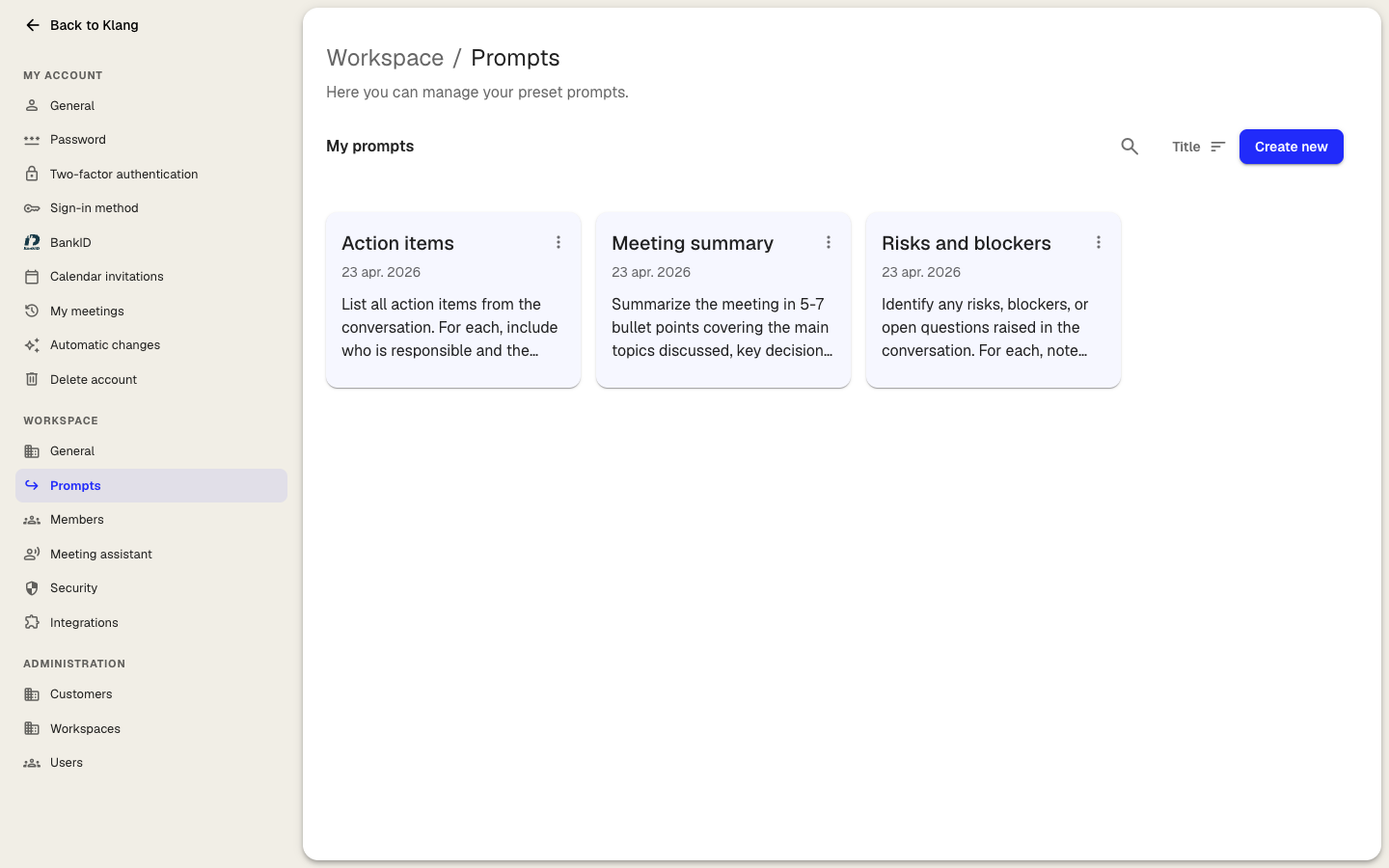
- Clique em Nova instrução no canto superior direito
- Introduza um Nome curto que explique o que o pedido faz
- Opcional: clique no botão junto a Ícone para escolher um ícone para o cartão
- Introduza a instrução em Instrução. Descreva claramente o formato, a estrutura e o tom pretendidos
- Opcional: se for administrador do espaço de trabalho, ative Partilhar com a área de trabalho para disponibilizar o pedido a todos
- Clique em Criar instrução
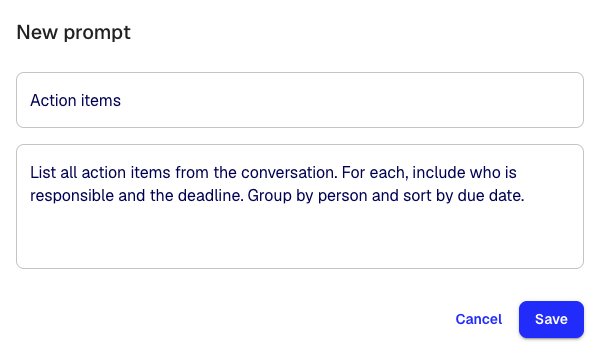
O novo pedido aparece como um cartão na página. Cada cartão indica se o pedido é Privada ou partilhado com o Espaço de trabalho, e quantas vezes foi utilizado.
Encontrar um pedido
- Escreva em Pesquisar prompts para pesquisar pelo nome e pelo texto do pedido
- Clique em Todos, Partilhados ou Privados para filtrar a lista
- Clique no botão de ordenação para ordenar por Mais utilizado, Criado mais recentemente ou Título
- Clique no botão de vista, junto ao botão de ordenação, para alternar entre cartões e lista
Editar, copiar ou eliminar um pedido
Clique com o botão direito num cartão, ou clique em more_vert no cartão, para abrir as opções.
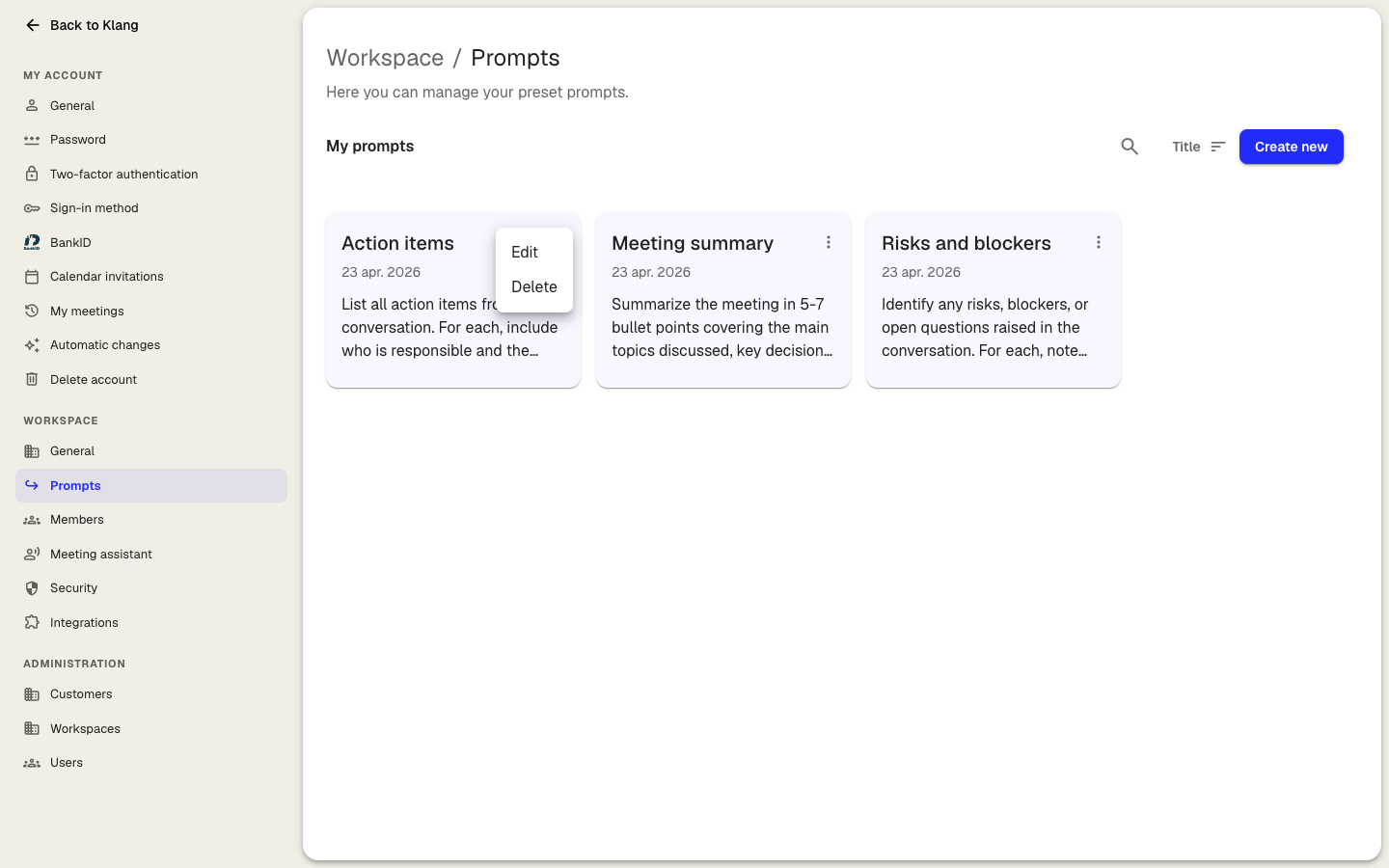
- Clique em Editar para alterar o nome, o ícone, a instrução ou a partilha. Também pode clicar no cartão para o abrir
- Clique em Copiar prompt para copiar o texto do pedido. O botão de cópia no canto inferior direito de cada cartão faz o mesmo
- Clique em Eliminar e confirme. Eliminar um pedido partilhado remove-o para todos no espaço de trabalho. Os pedidos já utilizados em análises existentes não são afetados
Editar e Eliminar só aparecem nos pedidos que pode gerir: os seus pedidos privados e, se for administrador, os pedidos partilhados.
Onde aparecem os pedidos guardados
- Numa conversa ou análise: clique em Instruções junto ao campo de conversa para abrir a biblioteca. Clique num pedido para o inserir no campo de conversa e, depois, edite-o ou envie-o tal como está
- Numa análise personalizada: ao configurar um modelo, clique em Biblioteca de prompts para importar pedidos em vez de os escrever de raiz. Consulte Análises personalizadas
Escrever um bom pedido
- Descreva o resultado, não apenas o tema: «Resuma em cinco pontos» é melhor do que «Resumo»
- Especifique comprimento, estrutura, tom e o que deve ser incluído ou excluído
- Peça uma tarefa por pedido. Divida instruções abrangentes em vários pedidos para poder escolher o mais adequado
Este artigo foi útil?
A sua opinião ajuda-nos a melhorar a documentação.
Artigos sugeridos
Precisa de mais ajuda?
A nossa equipa de apoio está disponível para ajudar.