
Administrere webhooks
Send hendelser fra Klang til dine egne systemer over HTTP.
Tilgjengelig på Pro- og Team-planen.
Webhooks sender hendelser fra Klang til din egen server. Bruk dem til å oppdatere et CRM, poste til et chatteverktøy, eller starte en prosess når et møte er ferdig behandlet.
Webhooks er personlige. Hver webhook tilhører én bruker og mottar kun hendelser for innhold denne brukeren har tilgang til.

Opprett en webhook
- Åpne Innstillinger → Utviklere → Webhooks
- Klikk Opprett webhook
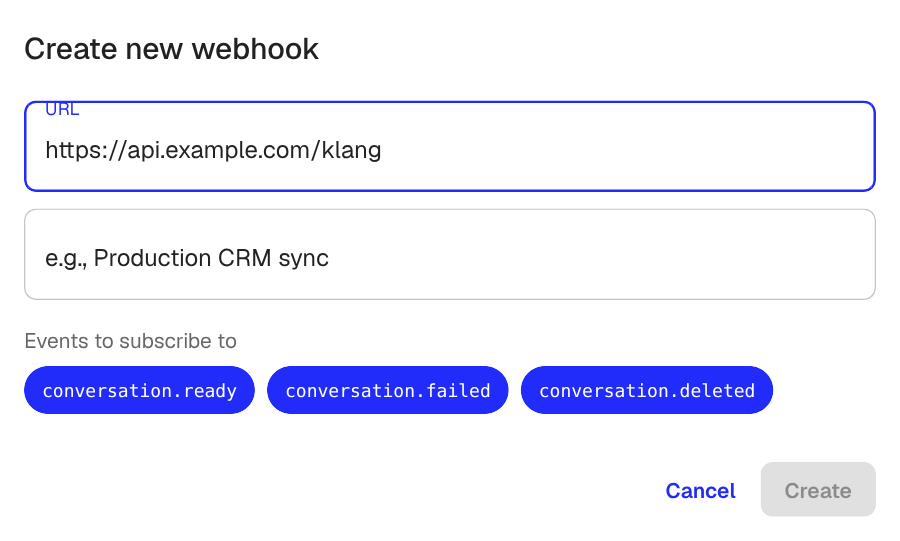
- Skriv inn URL-en som skal motta hendelsene. Det må være et offentlig HTTPS-endepunkt
- Valgfritt: Legg til en Beskrivelse slik at du kan gjenkjenne webhooken senere
- Velg hvilke hendelser du vil abonnere på. Alle tre er valgt som standard
- Klikk Opprett
Klang viser signeringshemmeligheten én gang etter opprettelse. Kopier den og lagre den et trygt sted. Du vil bruke den til å bekrefte at innkommende forespørsler kommer fra Klang.
Tilgjengelige hendelser
- conversation.ready: transkripsjonen og AI-analysen er ferdig og klar til henting
- conversation.failed: behandlingen mislyktes for et møte eller en fil
- conversation.deleted: et møte eller en fil ble slettet
Hver hendelses nyttelast inkluderer en hendelses-ID, hendelsestypen og en referanse til samtalen. For fullstendig nyttelastskjema, signaturhoderformat og eksempelkode for verifisering, se webhook-dokumentasjonen.
Overvåk leveringer
Klikk på en webhook for å åpne detaljsiden.
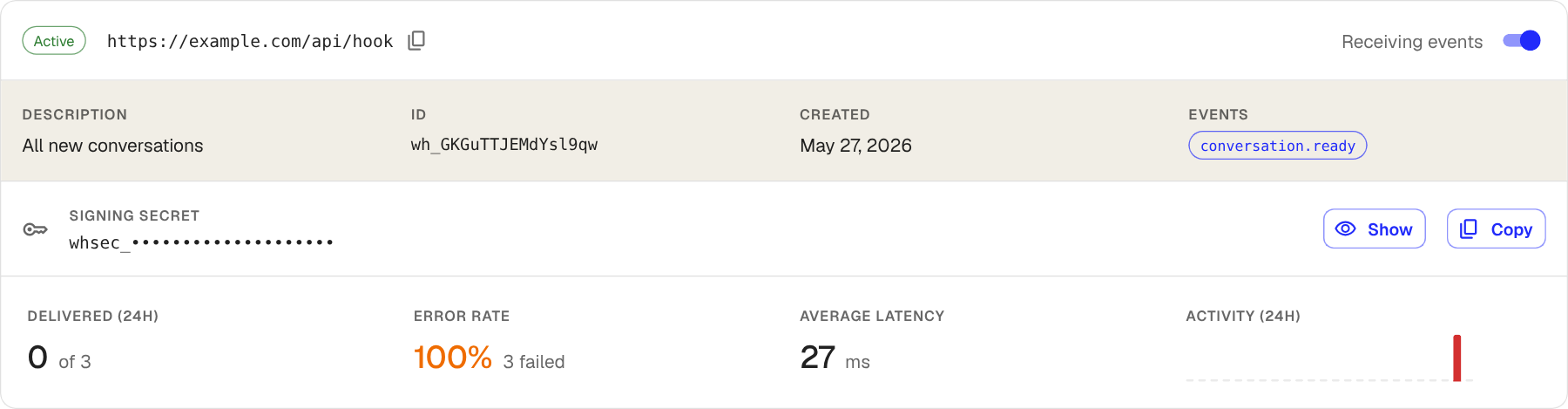
Detaljsiden viser:
- Status og URL øverst, med en bryter for å sette leveringer på pause
- Signeringshemmelighet: klikk Vis for å vise den eller Kopier for å kopiere den
- Statistikk siste 24 timer: antall leveringer, feilrate, gjennomsnittlig responstid og aktivitet
- Siste leveringer: én rad per leveringsforsøk. Klikk på en rad for å se forespørselsteksten og serverens svar
Klang prøver mislykkede leveringer på nytt opptil seks ganger med forsinkelse. En webhook settes automatisk på pause etter 25 påfølgende feil. Reparer endepunktet ditt, og slå deretter Mottar hendelser på igjen.
Send en testhendelse
For å sjekke at endepunktet ditt fungerer:
- Åpne webhook-detaljsiden
- Klikk Send testhendelse øverst til høyre
- Hvis webhooken din abonnerer på mer enn én hendelse, velger du hvilken hendelse som skal sendes
- Se den nye raden dukke opp under Siste leveringer
Testhendelser er merket med en TEST-tag og bruker hendelses-IDer med prefikset evt_test_. Nyttelastskjemaet samsvarer med en ekte hendelse, slik at du kan verifisere behandleren din fra ende til ende.
Sett en webhook på pause eller slett den
På webhook-detaljsiden:
- For å sette på pause, slå av Mottar hendelser. Klang slutter å sende hendelser, men beholder webhooken og historikken
- For å slette, klikk Rediger, deretter Slett webhook nederst i dialogboksen
Du kan også sette på pause eller slette fra …-menyen i webhook-listen.
Neste steg
- Les webhook-dokumentasjonen for nyttelastskjemaer og signaturverifisering
- Administrer integrasjonene dine for å sende hendelser via innebygde tjenester som Slack i stedet
- Bygg en flyt hvis du vil transformere innhold før det forlater Klang
Var denne artikkelen nyttig?
Din tilbakemelding hjelper oss med å forbedre dokumentasjonen vår.
Foreslåtte artikler

Trenger du mer hjelp?
Vårt supportteam er her for å hjelpe deg.