文字起こしの話者管理
話者に名前を付け、行を修正し、話者特定を再実行します。
Klang は録音を文字起こしするときに、会話を話者ごとに分けます。各話者に名前を付けたり、別の人に割り当てられた行を修正したり、検出がうまくいかなかった場合に話者特定を再実行したりできます。
名前の付け方は、ワークスペースでメンバーがオンかどうかによって異なります。メンバーがオンの場合、各話者は人に紐付けられ、その名前はすべての会話でその人に反映されます。メンバーがオフの場合は、文字起こしごとに話者の名前を付けます。この設定は管理者が変更できます。詳しくはメンバーと話者IDをオン/オフにするをご覧ください。
文字起こしでの話者の表示
分析から文字起こしを開きます。文字起こしの上部には、検出された話者ごとに色付きのラベルが表示されます。その下の各セグメントには、話者名、タイムスタンプ、文字起こしされたテキストが表示されます。
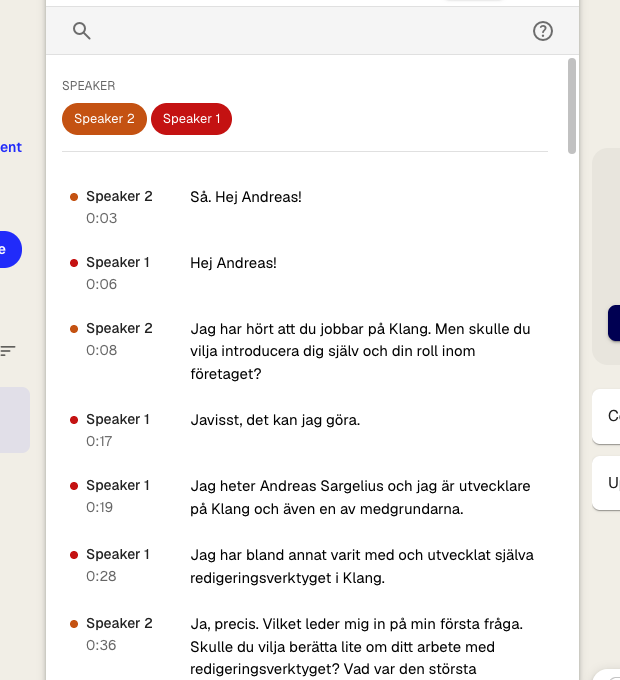
色付きのラベルはクイックフィルターとして使えます。ラベルをクリックすると、その話者の最初のセグメントに移動します。
話者に名前を付ける
- 文字起こしで、行の横にある話者名をクリックします。**誰が話していますか?**メニューが開きます。
- 任意:声を聞くには、声を聞くをクリックします
- 一覧から人を選ぶか、人を検索するに名前を入力します
- 一覧にいない場合は、新しい人を追加するをクリックして名前を入力します
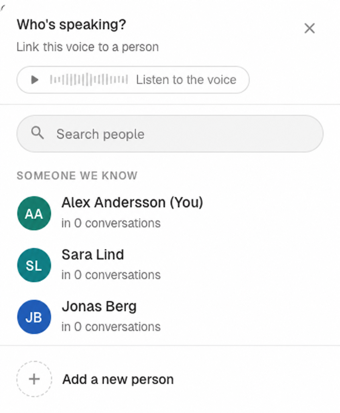
その声のすべての行で名前が更新されます。一覧の上位には、同じ会話の参加者や、Klangが認識した人など、話している可能性が高い人が表示されます。
同じ名前の人がすでにいる場合は、Klang が声を聞くよう求めます。既存の人を選ぶか、同じ名前で新しい人を作成します。
話者が誤っている行を修正する
- その行の話者名をクリックします
- 変更の適用範囲を選びます:
- この行のみ:選択した行だけを変更します。
- 会話全体のこの音声:この声のすべての行を変更します。
- 正しい人を選びます
不明と表示された行では、2つ目の選択肢が**「不明」と表示されたすべての行**になります。まだ「不明」のままのすべての行を変更します。
人の名前をすべての会話で一度に変更するには、メニューのどこでも人を表示/名前変更ボタンをクリックします。詳しくは、ワークスペースのメンバーを管理するをご覧ください。
メンバーがオフの場合
メンバーがオフの場合、話者メニューには現在の文字起こしの話者が表示されます。
- 行の横にある話者名をクリックします
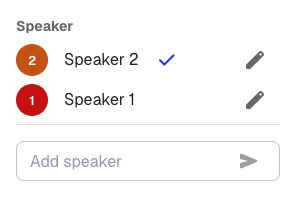
- 話者の名前を変更するには、編集アイコン(鉛筆)をクリックし、新しい名前を入力して送信アイコンをクリックします
- 行を別の話者に移すには、その話者の名前をクリックします
- 話者を追加するには、話者を追加に名前を入力して送信アイコンをクリックします
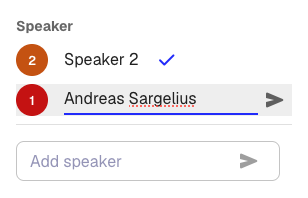
同じ名前が (0) と (1) のような接尾辞付きで2回表示される場合は、話者特定で実際の人数より多くの声が検出されています。同一人物の場合は、両方に接尾辞なしの同じ名前を付けると、Klang が1人にまとめます。別の人の場合は、それぞれに異なる名前を付けます。
話者特定を再実行する
自動の話者検出で誤りが多い場合は、セグメントを1つずつ修正する代わりに、設定を変えて再実行できます。
- 文字起こしのツールバーで、設定アイコン(歯車)をクリックします
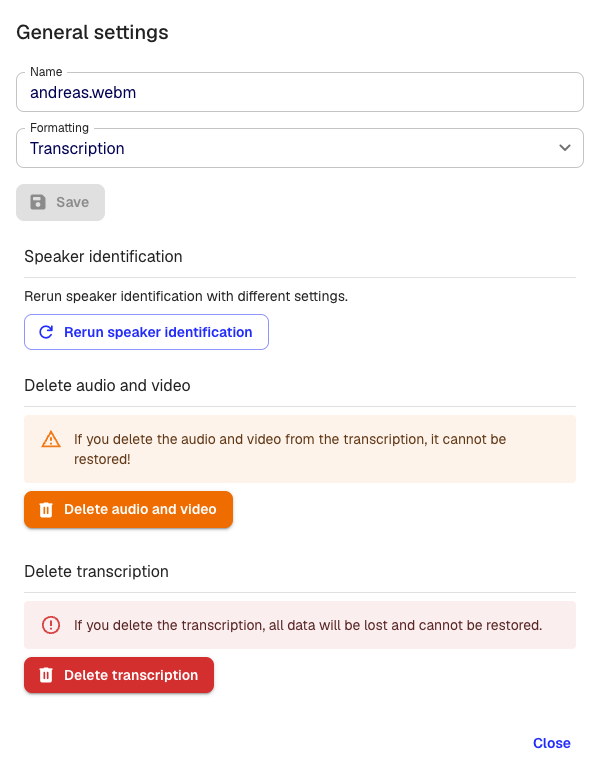
- 話者特定を再実行をクリックします
- 話者の人数を選ぶか、自動のままにします
- 実行をクリックします
Klang が音声を再処理し、新しい話者の割り当てを既存の文字起こしに反映します。再実行前に付けた名前は、できるだけ保持されます。
注:話者特定を再実行すると、現在の話者の割り当ては置き換えられます。すでに手動で多くの修正をしている場合は、残りの誤りも手動で直すほうが早いことがあります。
話者特定の精度を上げるヒント
- **ビデオ会議は Klang の会議アシスタントで録音する。**Klang が Google Meet、Microsoft Teams、Zoom の会議に参加すると、会議から参加者の名前を直接取得します。
- **アップロード時に話者の人数を指定する。**録音に参加している人数がわかっている場合に有効です。
- **クリアな音声を使う。**外付けマイクや別々の音声チャンネルを使うと、ノートパソコンの内蔵マイクよりよい結果が得られます。
- どの話者が自分かをKlangに伝える。すべての会話で話者を認識するをご覧ください。
この記事は役に立ちましたか?
フィードバックはドキュメントの改善に役立てられます。
おすすめの記事
さらにサポートが必要ですか?
サポートチームがお手伝いします。