Google Driven yhdistäminen
Tuo tiedostoja ja vie tuloksia Google Driven avulla.
Tuo tiedostoja ja vie tuloksia Google Driven avulla.
Tilin yhdistäminen
- Avaa Asetukset → Toiminnot → Integraatiot
- Etsi Google Drive ja napsauta Lisää
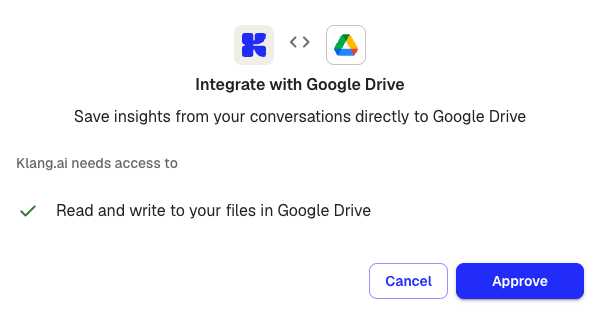
- Tarkista oikeudet ja napsauta Hyväksy
- Kirjaudu Google-tilillesi ja myönnä käyttöoikeus
Yhdistämisen jälkeen Google Driven kohdalla näkyy vihreä Aktiivinen-merkki.
Tiedostojen tuominen
Google Drive näkyy kahdessa paikassa:
- Analyysin lähteet: napsauta Lähteet-kohdan +-painiketta, valitse Integraatioista ja valitse tiedostot
- Lataus: valitse tiedostoja Google Drivesta tietokoneen sijasta
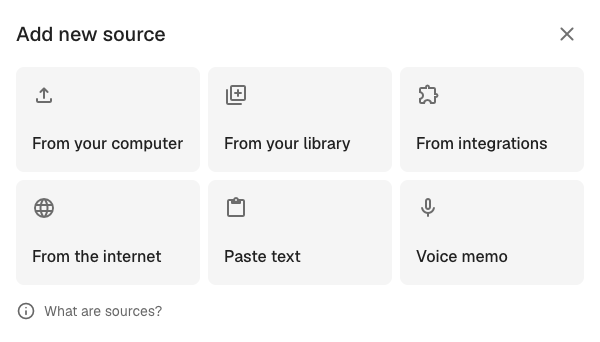
Tiedostovalitsimessa voit selata kansioita ja valita useita tiedostoja. Valitut tiedostot kopioidaan Klangiin. Google Driven alkuperäiset tiedostot eivät muutu.
Kokousraportin lähettäminen automaattisesti
Luo automaatio, joka lähettää kokousraportit automaattisesti.
Google Drive: luo Google-dokumentin oikeilla otsikoilla valitsemaasi kansioon.
Yhteyden katkaiseminen
Avaa integraatioiden asetukset ja poista Google Drive. Vahvista valinta valintaikkunassa.
Tätä yhteyttä käyttävät automaatiot eivät voi enää lähettää raportteja, kun katkaiset yhteyden. Tarkista ne ennen yhteyden poistamista.
Oliko tästä artikkelista apua?
Palautteesi auttaa meitä parantamaan ohjeita.
Suositellut artikkelit
Tarvitsetko lisäapua?
Tukitiimimme auttaa sinua.