Kansioiden jakaminen tiimille
Hallitse projektien ja kansioiden käyttöoikeuksia.
Projektit eli ylimmän tason kansiot hallitsevat sisältönsä käyttöoikeuksia. Alikansiot perivät käyttöoikeudet pääprojektista.
Jakamisikkunan avaaminen
- Avaa projekti
- Napsauta kansion nimeä navigointipolussa

- Napsauta Kutsu käyttäjä
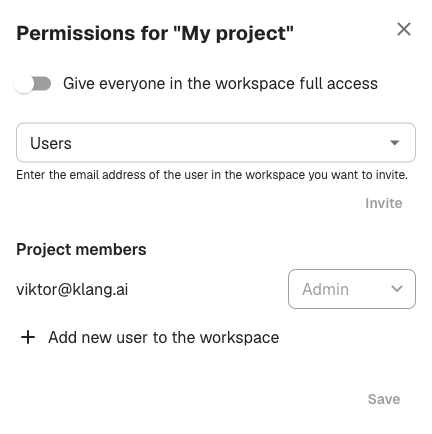
Tiimin jäsenen kutsuminen
- Kirjoita sähköposti Käyttäjät-kenttään
- Valitse rooli Rooli-valikosta
- Napsauta Kutsu
Jos henkilö ei kuulu työtilaan, napsauta ensin Lisää uusi käyttäjä työtilaan.
Roolit
- Ylläpitäjä: täydet oikeudet, mukaan lukien jakaminen ja sisällön poistaminen
- Muokkaus: voi lisätä, muuttaa ja poistaa sisältöä, mutta ei hallita jakamista
- Katselu: vain lukuoikeus
Käyttöoikeuden antaminen koko työtilalle
Ota käyttöön Anna kaikille työtilan jäsenille täydet oikeudet, jotta kaikki saavat muokkausoikeuden ilman erillisiä kutsuja.
Käyttöoikeuden muuttaminen tai poistaminen
Avaa käyttöoikeudet, etsi henkilö Projektin jäsenet -luettelosta, muuta roolia tai poista henkilö ja napsauta Tallenna.
Kansiokuvakkeet
- folder Kansio: yksityinen projekti
- folder_shared Jaettu kansio: jaettu vähintään yhdelle jäsenelle
Oliko tästä artikkelista apua?
Palautteesi auttaa meitä parantamaan ohjeita.
Suositellut artikkelit
Kansioiden hallinta
Luo, nimeä uudelleen, siirrä ja poista kansioita sisällön järjestämiseksi.
Henkilöiden hallinta työtilassa
Nimeä, yhdistä ja poista henkilöitä, jotka Klang löytää keskusteluista.
Useiden tiedostojen analysoiminen
Yhdistä useita litterointeja, asiakirjoja tai tallenteita samaan analyysiin.
Tarvitsetko lisäapua?
Tukitiimimme auttaa sinua.