Kalenterin yhdistäminen
Yhdistä Google- tai Outlook-kalenterisi kokousten automaattista tallennusta varten.
Kalenterin yhdistäminen
- Napsauta sivupalkin Kalenteri-välilehteä
- Napsauta Google Calendar tai Outlook-kalenteri
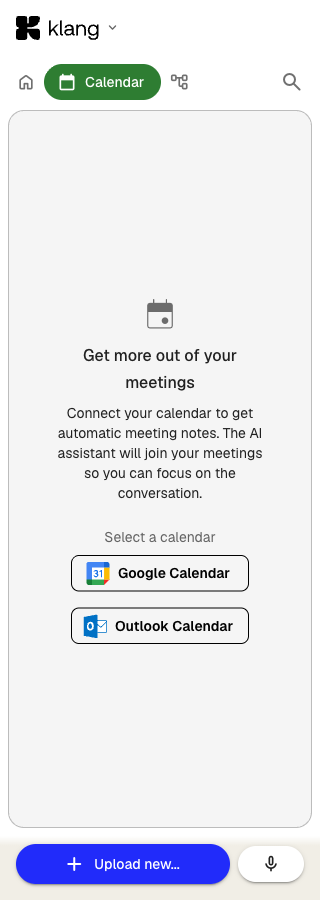
- Kirjaudu Google- tai Microsoft-tilillesi ja anna Klangille oikeus lukea kalenteritapahtumia
Tulevat kokoukset näkyvät päivittäin ryhmiteltyinä.
Automaattinen tallennus
Avustaja voi liittyä Google Meet-, Microsoft Teams- ja Zoom-kokouksiin. Napsauta yhdistetyn tilin asetuksia ja valitse:
- Liity kaikkiin kokouksiin
- Liity kaikkiin hyväksyttyihin kokouksiin
- Liity kaikkiin järjestämiisi kokouksiin
- Älä liity mihinkään kokoukseen
Voit myös ottaa yksittäisiä kokouksia käyttöön tai pois käytöstä ja käyttää Kaikki- sekä Tallennus-suodattimia.
Kokouskohtaiset asetukset
Muuta kokousta napsauttamalla:
- Kieli, mukaan lukien portugali, italia tai suomi
- Kohdekansio
- Puhujantunnistus osallistujaluettelosta. Poista käytöstä hybridikokouksissa.
- Lisää päivämäärä tiedostonimeen
Toistuvassa kokouksessa voit käyttää muutosta yhteen esiintymään tai koko sarjaan.
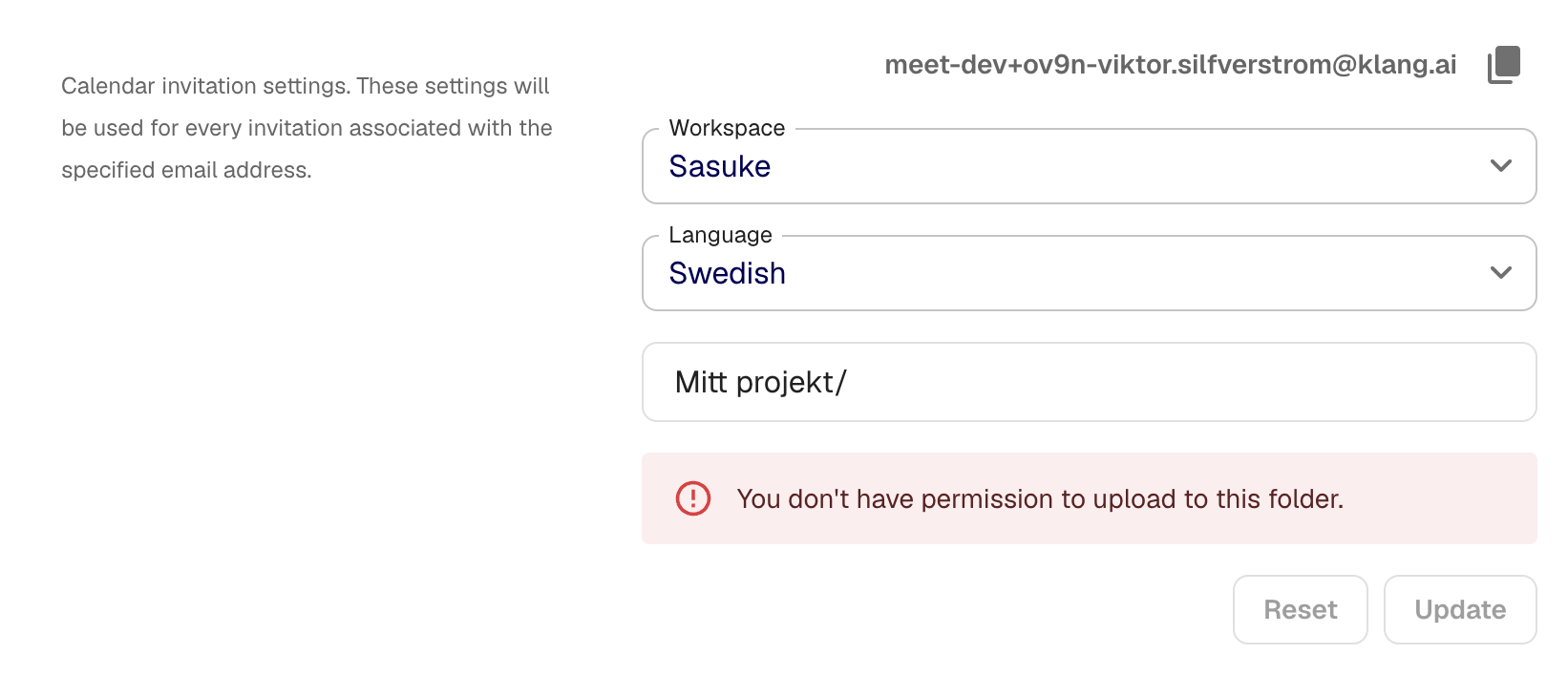
Kalenterikutsut sähköpostilla
Vaihtoehtoisesti avaa Asetukset → Oma tili → Kalenterikutsut ja välitä kutsut omaan Klang-osoitteeseesi.
Yhteyden katkaiseminen
Napsauta Kalenteri-välilehdellä tilin asetuksia ja Katkaise yhteys.
Oliko tästä artikkelista apua?
Palautteesi auttaa meitä parantamaan ohjeita.
Suositellut artikkelit
Tarvitsetko lisäapua?
Tukitiimimme auttaa sinua.