Kansioiden hallinta
Luo, nimeä uudelleen, siirrä ja poista kansioita sisällön järjestämiseksi.
Kansiot järjestävät Klangin litterointeja, tiedostoja, asiakirjoja ja analyyseja. Ylimmän tason kansioita kutsutaan projekteiksi, ja niiden sisään voi luoda alikansioita.
Kansiovalikon avaaminen

- Avaa projekti tai alikansio
- Napsauta kansion nimeä navigointipolussa
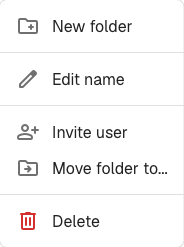
Kansion luominen
- Avaa valikko ja napsauta Uusi kansio
- Kirjoita nimi
- Napsauta Luo
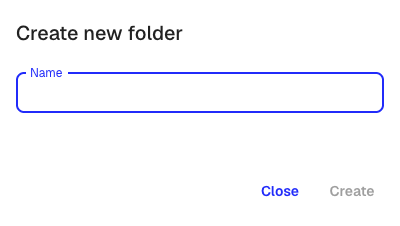
Uusi kansio luodaan nykyisen kansion sisään.
Kansion nimeäminen uudelleen
Avaa valikko, napsauta Muokkaa nimeä, kirjoita uusi nimi ja napsauta Tallenna.
Sisällön siirtäminen
Valikon avulla
- Napsauta kohteen kolmen pisteen valikkoa more_vert
- Valitse Siirrä
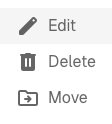
- Valitse kohdekansio
- Napsauta Siirrä tänne
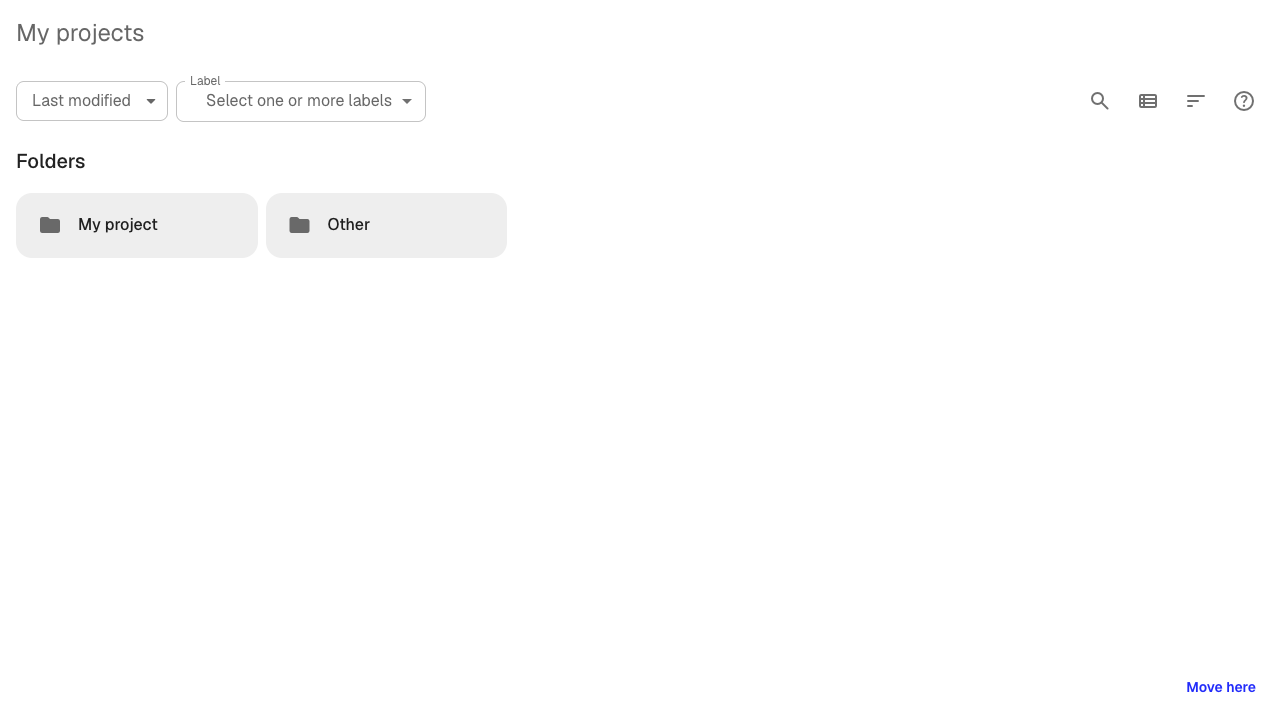
Siirrä nykyinen kansio avaamalla navigointipolun valikko ja napsauttamalla Siirrä kansio kohteeseen….
Vetämällä ja pudottamalla
Valitse kohteet ja vedä ne kohdekansioon. Valitse useita kohteita pitämällä Ctrl- tai Cmd-näppäintä painettuna.
Kansion poistaminen
Avaa valikko, napsauta Poista ja vahvista. Vain tyhjän kansion voi poistaa. Siirrä tai poista ensin tiedostot, alikansiot ja analyysit.
Kansioiden käyttöoikeudet
Käyttöoikeuksia hallitaan projektitasolla. Alikansiot perivät projektin oikeudet. Katso Kansioiden jakaminen.
Oliko tästä artikkelista apua?
Palautteesi auttaa meitä parantamaan ohjeita.
Suositellut artikkelit
Tarvitsetko lisäapua?
Tukitiimimme auttaa sinua.