Johdanto automaatioihin
Lähetä se, mitä Klang tuottaa, sinne, missä tiimisi jo työskentelee.
Automaatio lähettää valmiin kokousraportin eteenpäin ilman käsin tehtäviä vaiheita. Kun kokous on valmis, Klang julkaisee raportin Slack-kanavalla, kirjoittaa sen Notion-sivulle, lisää sen oikean yhteyshenkilön muistiinpanoksi CRM-järjestelmään tai lähettää sen osallistujille sähköpostitse.
Mistä automaatio koostuu
Jokainen automaatio vastaa kolmeen kysymykseen.
Minne se menee? Yksi kohde: Slack, Microsoft Teams, Notion, Google Drive, OneDrive, Dropbox, HubSpot, Pipedrive tai sähköposti.
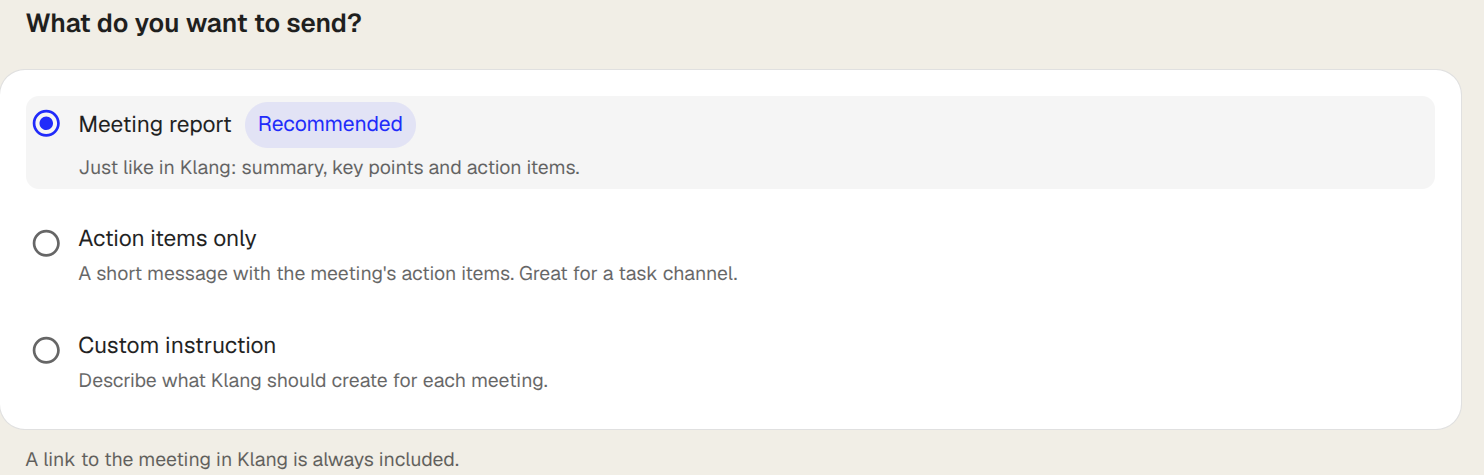
Mitä lähetetään? Valitse kokousraportti, pelkät ToDot tai oma ohjeesi siitä, mitä Klangin pitää kirjoittaa joka kerta. Raportissa on kaksi osaa: yleiskuva sekä sen taustalla olevat aiheet ja tärkeät havainnot. Voit lähettää jommankumman tai molemmat.
Mitkä kokoukset? Oletuksena automaatio koskee kaikkia uusia kokouksiasi. Ehdoilla voit rajata sen esimerkiksi tietyn kansion tai tunnisteen kokouksiin, tietyn tekstin sisältäviin kokousnimiin tai kokouksiin, joissa on tietty osallistuja, tietyn sähköpostiverkkotunnuksen käyttäjä tai joku organisaatiosi ulkopuolelta.
Luo automaatio
- Napsauta sivupalkissa Automaatiot
- Napsauta haluamaasi kohdetta tai valitse Uusi automaatio ja sitten haluamasi kohde
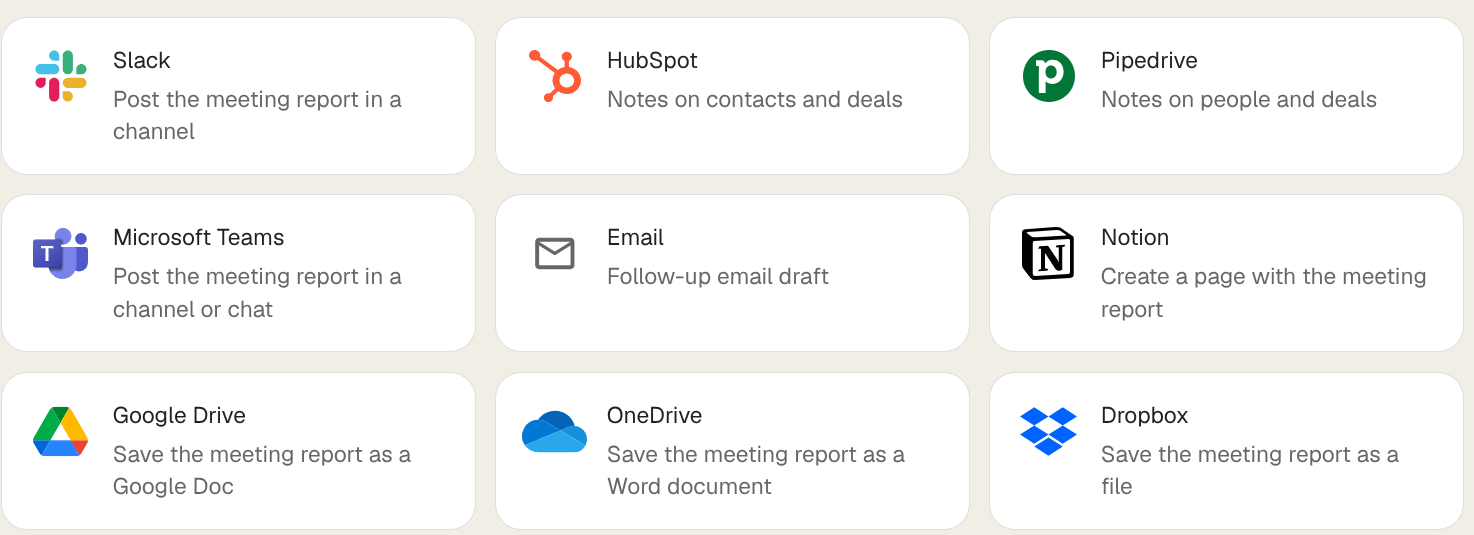
- Yhdistä palvelu, jos et ole vielä tehnyt sitä. Klang avaa palveluntarjoajan kirjautumisen uuteen ikkunaan
- Täytä, minne sen pitää päätyä: Slack-kanava, Notion-sivu, kansio
- Valitse kohdasta Sisältö, mitä lähetetään
- Valinnainen: rajaa automaation piiriin kuuluvat kokoukset napsauttamalla kohdassa Ehdot painiketta Lisää ehto
- Napsauta Aktivoi automaatio
Automaatio suoritetaan seuraavan ehdot täyttävän kokouksen valmistuttua. Se ei käsittele aiempia kokouksiasi itsestään. Heti käyttöönoton jälkeen Klang näyttää ehdot täyttävät viimeisimmät kokoukset ja tarjoaa niiden lähettämistä, enintään 25 kerrallaan.
Testaa se ennen kuin luotat siihen
Napsauta automaation sivulla Testaa aiemmalla kokouksella ja valitse kokous. Klang luo ja toimittaa testiraportin, jotta voit tarkistaa tuloksen Slackissa tai Notionissa ja hioa sanamuotoa ennen kuin jätät automaation toimimaan itsenäisesti.
HubSpotin ja Pipedriven kohdalla testi on sen sijaan esikatselu: se näyttää, minkä yhteyshenkilön, kaupan tai liidin se olisi yhdistänyt ja mitkä kentät se olisi täyttänyt, kirjoittamatta mitään CRM-järjestelmääsi.
Testiajot näkyvät historiassa varsinaisten ajojen rinnalla, eikä niitä lasketa kokousajoiksi, joten voit testata samaa kokousta niin usein kuin haluat.
Kuka näkee mitä
Automaatio kuuluu sinulle ja toimii omissa kokouksissasi. Jos asetat laajuudeksi koko työtilan, se toimii myös kollegoiden kokouksissa, mutta vain niissä, joihin sinulla jo on pääsy. Se ei koskaan laajenna sitä, mitä voit nähdä, ja se toimittaa aina omilla yhteyksilläsi.
Oliko tästä artikkelista apua?
Palautteesi auttaa meitä parantamaan ohjeita.
Suositellut artikkelit
Tarvitsetko lisäapua?
Tukitiimimme auttaa sinua.