Kaksivaiheisen tunnistautumisen käyttöönotto
Lisää kirjautumiseen toinen vaihe tunnistautumissovelluksen avulla.
Kaksivaiheinen tunnistautuminen (2FA) lisää kirjautumiseen toisen vaiheen. Sähköpostin ja salasanan tai kertakirjautumisen (SSO) jälkeen kirjoitat puhelimen tunnistautumissovelluksen kuusinumeroisen koodin. Tämä suojaa tiliäsi, vaikka salasanasi paljastuisi.
2FA:n ottaminen käyttöön
- Avaa Asetukset → Oma tili → Kirjautuminen ja tietoturva
- Vieritä kohtaan Kaksivaiheinen tunnistautuminen
- Napsauta Ota käyttöön
Klang avaa uuden määrityssivun.
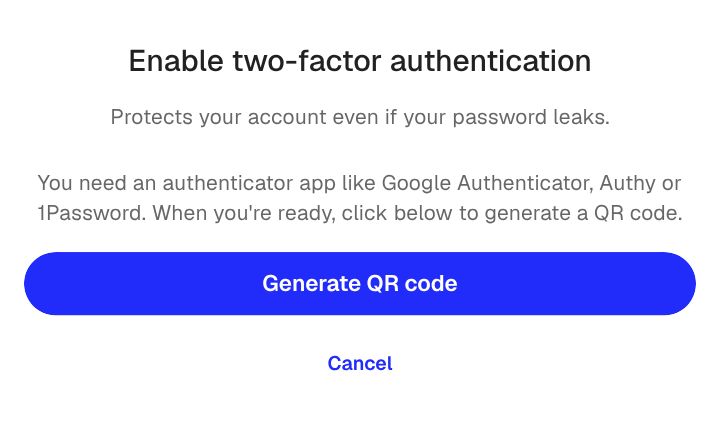
- Napsauta Luo QR-koodi
- Vahvista nykyisellä kirjautumistavallasi
- Avaa tunnistautumissovellus, kuten Google Authenticator, Authy tai 1Password, ja skannaa QR-koodi
- Kirjoita sovelluksen näyttämä kuusinumeroinen koodi
- Tallenna näytöllä näkyvät palautuskoodit
Kun ohjattu määritys päättyy, palaat Kirjautuminen ja tietoturva -sivulle ja 2FA-kortti näkyy aktiivisena.
Palautuskoodit
Kun otat 2FA:n käyttöön, Klang luo joukon kertakäyttöisiä palautuskoodeja. Käytä sellaista tunnistautumiskoodin sijasta, jos et voi käyttää puhelintasi.
Säilytä koodit turvallisessa paikassa, kuten salasanojen hallintaohjelmassa. Jos palautuskoodisi loppuvat ja menetät puhelimesi, et enää pääse tilillesi.
Kirjautuminen 2FA:n avulla
- Kirjaudu sähköpostilla ja salasanalla tai kertakirjautumisella
- Avaa pyydettäessä tunnistautumissovellus ja kirjoita nykyinen kuusinumeroinen koodi
- Jos et voi käyttää sovellusta, napsauta Käytä palautuskoodia ja kirjoita yksi tallentamistasi koodeista
Pakollinen 2FA
Työtilan ylläpitäjät voivat vaatia 2FA:n kaikilta jäseniltä. Jos ylläpitäjä on ottanut vaatimuksen käyttöön etkä ole määrittänyt 2FA:ta, sinut kirjataan ulos ja määritys pyydetään seuraavalla kirjautumiskerralla. Et voi käyttää Klangia uudelleen ennen kuin 2FA on aktiivinen.
2FA:n poistaminen käytöstä
- Avaa Asetukset → Oma tili → Kirjautuminen ja tietoturva
- Napsauta Kaksivaiheinen tunnistautuminen -osiossa Poista käytöstä
- Vahvista tunnistautumissovelluksen koodilla
Jos työtila edellyttää 2FA:ta, Poista käytöstä -painike on piilotettu. Ota ensin yhteyttä ylläpitäjään.
Oliko tästä artikkelista apua?
Palautteesi auttaa meitä parantamaan ohjeita.
Suositellut artikkelit
Tarvitsetko lisäapua?
Tukitiimimme auttaa sinua.