Kokouksen tallentaminen Klang-botilla
Lähetä botti tallentamaan ja litteroimaan verkkokokouksesi.
Klang-botti liittyy verkkokokoukseen osallistujana, tallentaa äänen ja litteroi sen automaattisesti. Se toimii Google Meetissä, Microsoft Teamsissa ja Zoomissa.
Tallenna kokous nyt
- Napsauta sivupalkin alareunassa Lataa uusi
- Valitse valikosta Verkkokokous

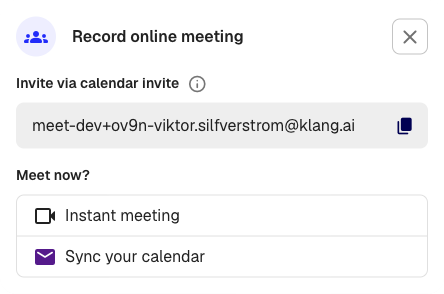
- Napsauta Pikakokous
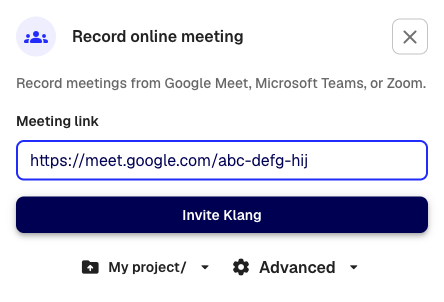
- Liitä kokouslinkki Kokouslinkki-kenttään
- Napsauta Kutsu Klang
Botti liittyy kokoukseen minuutin kuluessa. Se näkyy osallistujana nimellä “Klang.ai” tai määrittämälläsi mukautetulla nimellä. Kokouksen päätyttyä Klang litteroi tallenteen ja ilmoittaa, kun se on valmis.
Tallenna kokous, jota ei ole kalenterissasi
Jos kyseessä on kertaluonteinen tai nopeasti sovittu kokous, jota ei ole kalenterissasi, käytä edellä kuvattua Pikakokous-vaihtoehtoa. Liitä kokouslinkki ja napsauta Kutsu Klang. Kalenteritapahtumaa ei tarvita, ja toiminto toimii kaikilla tuetuilla alustoilla.
Kutsu botti tulevaan kokoukseen
Voit kutsua Klangin myös välittämällä kalenterikutsun henkilökohtaiseen Klang-sähköpostiosoitteeseesi. Osoite näkyy Verkkokokous-ikkunan yläreunassa. Kopioi se napsauttamalla kopiointipainiketta.
Välitä tulevan kokouksen kalenterikutsu tähän osoitteeseen. Klang liittyy kokoukseen aikataulun mukaisesti ja tallentaa sen automaattisesti.
Jos haluat tallentaa kokouksia toistuvasti, yhdistä kalenterisi, jotta Klang voi liittyä kokouksiin automaattisesti.
Tuetut alustat
- Google Meet:
https://meet.google.com/... - Microsoft Teams:
https://teams.microsoft.com/...taihttps://teams.live.com/... - Zoom:
https://zoom.us/j/...taihttps://zoom.us/my/...
Jos linkkiä ei tunnisteta, kentän alle tulee virheilmoitus.
Asetukset
Ennen kuin napsautat Kutsu Klang, voit avata ikkunan alareunan Lisäasetukset ja säätää seuraavia asetuksia:
- Tallenteen nimi: Kokoustiedoston mukautettu nimi. Oletuksena käytetään nykyistä päivämäärää ja kellonaikaa.
- Kieli: Valitse puhuttu kieli tai jätä asetukseksi Automaattinen.
- Muotoilu: Valitse Litterointi, jossa on koko teksti puhujien nimineen, tai ajoitetuista jaksoista koostuva Tekstitys.
- Kansio: Valitse kansio, johon tallenne tallennetaan.
Mitä kokouksen aikana tapahtuu
Botti liittyy tavallisena osallistujana ja näkyy osallistujaluettelossa. Se tallentaa ääntä ja seuraa osallistujaluettelon perusteella, kuka puhuu.
Kun kokous päättyy tai kaikki muut osallistujat poistuvat, botti poistuu ja tallenne lähetetään litteroitavaksi.
Hyvä tietää
- Botti on hyväksyttävä kokoukseen. Jos kokouksessa on odotustila, jonkun on päästettävä botti sisään.
- Työtilan ylläpitäjät voivat muuttaa botin nimeä ja kuvaa kohdassa Asetukset > Toiminnot > Kokousavustaja.
- Jokainen tallenne käyttää työtilasi tilauksen krediittejä.
Oliko tästä artikkelista apua?
Palautteesi auttaa meitä parantamaan ohjeita.
Suositellut artikkelit
Tarvitsetko lisäapua?
Tukitiimimme auttaa sinua.