Tietojen vieminen
Vie litterointeja ja asiakirjoja eri tiedostomuodoissa.
Klangista voi viedä litterointeja ja asiakirjoja useissa tiedostomuodoissa jakamista, arkistointia tai muita työkaluja varten.
Litteroinnin vieminen
- Avaa litterointi, jonka haluat viedä
- Napsauta työkalupalkin Lataa-kuvaketta
Vienti-ikkuna avautuu, ja oikealla näkyy reaaliaikainen esikatselu tuloksesta.
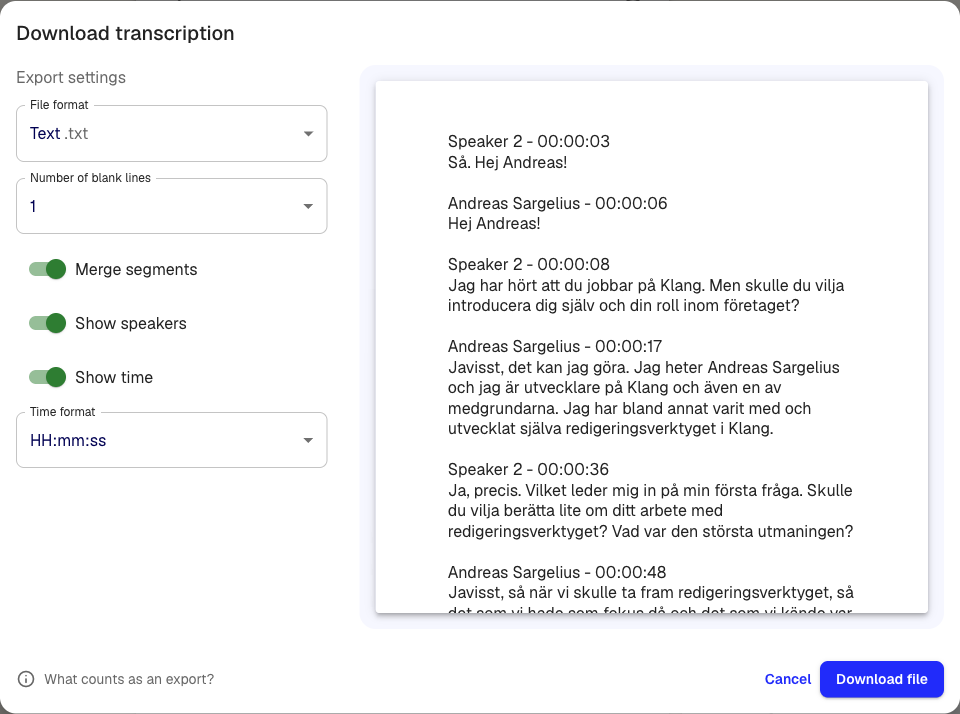
- Valitse tiedostomuoto avattavasta luettelosta
- Määritä alla kuvatut vientiasetukset
- Napsauta Lataa tiedosto
Tuetut tiedostomuodot
- Word .docx: Asiakirja, jossa on puhujien nimet, aikamerkinnät ja valinnaiset kommentit
- Excel .xlsx: Laskentataulukko, jossa jokainen jakso on omalla rivillään
- SRT-tekstitys .srt: Tekstitystiedosto videoeditointiin
- VTT-tekstitys .vtt: Verkkokäyttöön sopiva tekstitystiedosto
- Avid-tekstitys .txt: Avid-editointiohjelmiston tiedostomuoto
- Teksti .txt: Muotoilematon teksti
- HTML .html: Muotoiltu verkkosivu
- Taulukko .csv: Pilkuilla erotetut arvot
- Alkuperäinen mediatiedosto: Lataa alkuperäisen ääni- tai videotiedoston
- JSON .json: Rakenteiset tiedot ohjelmalliseen käyttöön
Vientiasetukset
Voit mukauttaa tulosta tiedostomuodon mukaan:
- Yhdistä jaksot: Yhdistää saman puhujan peräkkäiset jaksot yhdeksi lohkoksi
- Näytä puhujat: Sisällyttää tai jättää pois puhujien nimet
- Näytä aika: Lisää jokaiseen jaksoon aikamerkinnän
- Ajan muoto: Valitse HH:mm:ss tai sekuntien kokonaismäärä
- Tyhjien rivien määrä: Määrittää jaksojen välisen tilan
- Vie kommentit: Sisällyttää kommentit DOCX-vientiin
Esikatselu päivittyy reaaliaikaisesti, kun muutat asetuksia. Klang muistaa valintasi seuraavaa kertaa varten.
Asiakirjojen vieminen
Voit viedä myös Analyyseissä tai tekoälyn avulla luotuja asiakirjoja.
- Avaa asiakirja
- Napsauta Vie
- Valitse DOCX tai PDF
Vieminen integraatioihin
Jos olet yhdistänyt Google Driven, OneDriven tai Dropboxin, voit viedä tiedoston suoraan pilvitallennustilaasi.
- Avaa litterointi tai asiakirja
- Napsauta Vie
- Valitse integraatio, esimerkiksi Google Drive
- Valitse kohdekansio
- Napsauta Vie
Katso määritysohjeet artikkeleista Google Driven yhdistäminen ja OneDriven yhdistäminen.
Oliko tästä artikkelista apua?
Palautteesi auttaa meitä parantamaan ohjeita.
Suositellut artikkelit
Tarvitsetko lisäapua?
Tukitiimimme auttaa sinua.