Puhujien hallinta litteroinnissa
Nimeä puhujia, korjaa rivejä ja suorita puhujantunnistus uudelleen.
Kun Klang litteroi tallenteen, se jakaa keskustelun puhujiin. Voit nimetä jokaisen puhujan, korjata rivit, jotka on liitetty väärälle henkilölle, ja suorittaa puhujantunnistuksen uudelleen, jos tunnistus meni pieleen.
Nimeäminen toimii eri tavalla sen mukaan, onko Henkilöt käytössä työtilassasi. Kun Henkilöt on käytössä, jokainen puhuja yhdistetään henkilöön, ja nimi seuraa henkilöä kaikkiin keskusteluihin. Kun Henkilöt ei ole käytössä, nimeät puhujat erikseen jokaisessa litteroinnissa. Järjestelmänvalvojat voivat muuttaa tätä, katso Henkilöt ja puhujatunnistus käyttöön tai pois käytöstä.
Näin puhujat näkyvät litteroinnissa
Avaa litterointi analyysistasi. Litteroinnin yläosassa näet värilliset merkit jokaiselle tunnistetulle puhujalle. Niiden alla jokaisessa jaksossa näkyy puhujan nimi, aikaleima ja litteroitu teksti.
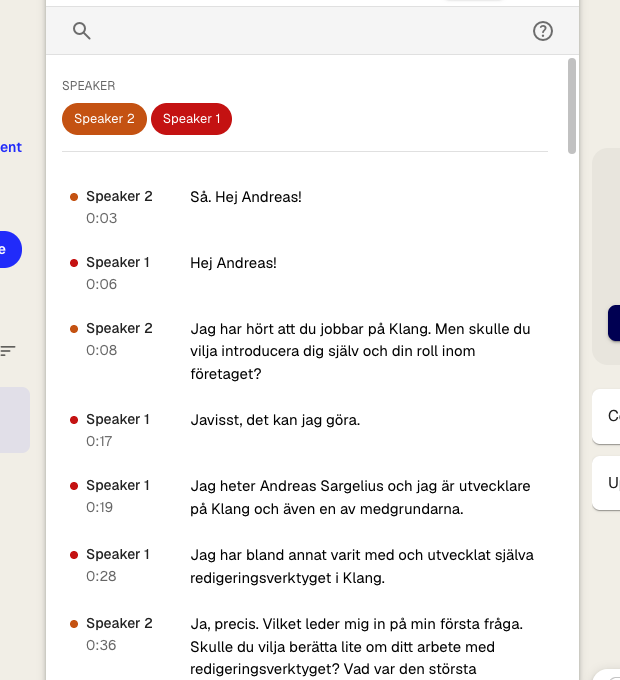
Värilliset merkit toimivat pikasuodattimina. Siirry puhujan ensimmäiseen jaksoon valitsemalla hänen merkkinsä.
Nimeä puhuja
- Valitse litteroinnissa puhujan nimi minkä tahansa rivin vierestä. Kuka puhuu? -valikko avautuu.
- Valinnainen: Kuuntele ääni valitsemalla Kuuntele ääni
- Valitse henkilö luettelosta tai kirjoita nimi kenttään Hae henkilöitä
- Jos henkilö ei ole luettelossa, valitse Lisää uusi henkilö ja kirjoita nimi
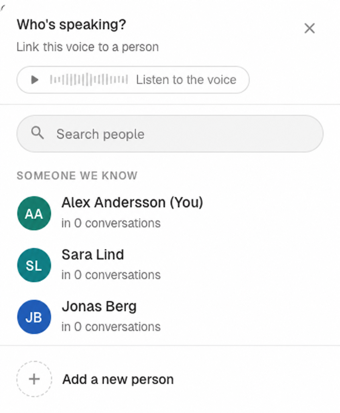
Nimi päivittyy kaikille äänen riveille. Luettelon alussa ovat todennäköisimmät puhujat, esimerkiksi saman keskustelun muut osallistujat ja henkilöt, jotka Klang tunnistaa.
Jos samanniminen henkilö on jo olemassa, Klang pyytää sinua kuuntelemaan äänet. Valitse olemassa oleva henkilö tai luo uusi henkilö samalla nimellä.
Korjaa rivi, jolla on väärä puhuja
- Valitse rivin puhujan nimi
- Valitse, mihin muutos koskee:
- Vain tämä rivi: Muuttaa vain valitun rivin.
- Tämä ääni koko keskustelussa: Muuttaa kaikki tämän äänen rivit.
- Valitse oikea henkilö
Kun rivin puhujana on Tuntematon, toinen vaihtoehto on Kaikki rivit, joiden puhuja on Tuntematon. Se muuttaa kaikki rivit, joiden puhuja on yhä Tuntematon.
Jos haluat nimetä henkilön uudelleen kaikissa keskusteluissa kerralla, valitse valikosta Näytä henkilö / nimeä uudelleen kaikkialla. Lue lisää artikkelista Henkilöiden hallinta työtilassa.
Kun Henkilöt ei ole käytössä
Kun Henkilöt ei ole käytössä, puhujavalikko näyttää nykyisen litteroinnin puhujat.
- Valitse puhujan nimi minkä tahansa rivin vierestä
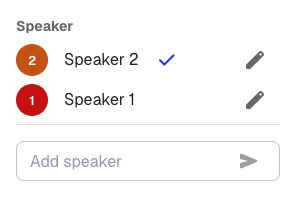
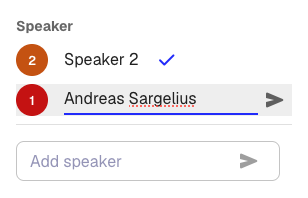
- Nimeä puhuja uudelleen valitsemalla muokkaa-kuvake (kynä), kirjoittamalla uusi nimi ja valitsemalla lähetä-kuvake
- Siirrä rivi toiselle puhujalle valitsemalla tämän nimi
- Lisää puhuja kirjoittamalla nimi kenttään Lisää puhuja ja valitsemalla lähetä-kuvake
Jos sama nimi näkyy kahdesti päätteillä (0) ja (1), puhujantunnistus on löytänyt enemmän ääniä kuin keskustelussa on henkilöitä. Jos kyseessä on sama henkilö, anna molemmille sama nimi ilman päätettä, jolloin Klang yhdistää ne. Jos kyseessä on kaksi eri henkilöä, anna kummallekin yksilöllinen nimi.
Suorita puhujantunnistus uudelleen
Jos automaattinen puhujantunnistus teki liikaa virheitä, voit suorittaa sen uudelleen eri asetuksilla sen sijaan, että korjaisit jokaisen jakson erikseen.
- Valitse litteroinnin työkalupalkista Asetukset-kuvake (hammasratas)
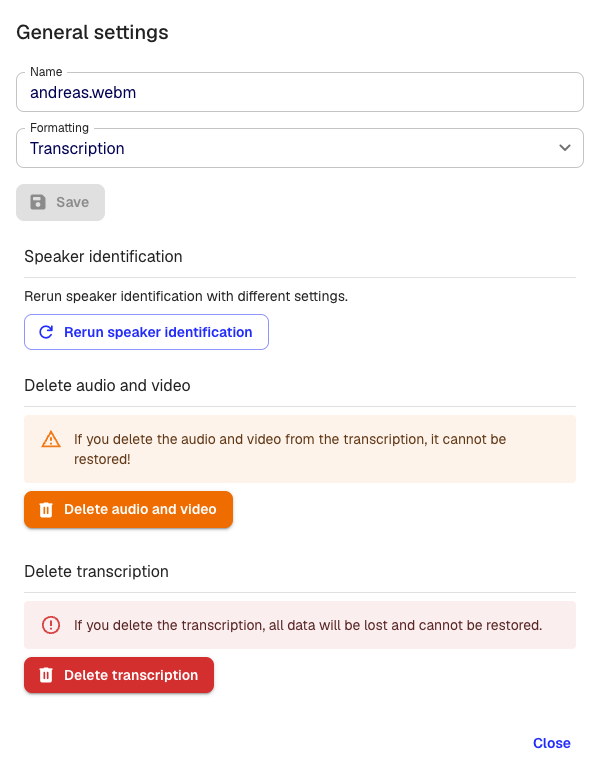
- Valitse Suorita puhujantunnistus uudelleen
- Valitse puhujien määrä tai jätä asetukseksi Automaattisesti
- Valitse Suorita
Klang käsittelee äänen uudelleen ja yhdistää uudet puhujamääritykset olemassa olevaan litterointiin. Ennen uutta suoritusta antamasi nimet säilytetään mahdollisuuksien mukaan.
Huomaa: Puhujantunnistuksen suorittaminen uudelleen korvaa nykyiset puhujamääritykset. Jos olet jo tehnyt paljon korjauksia käsin, jäljellä olevat virheet voi olla nopeampi korjata myös käsin.
Vinkkejä parempaan puhujantunnistukseen
- Tallenna videokokoukset Klang-botilla. Kun Klang liittyy Google Meet-, Microsoft Teams- tai Zoom-kokoukseen, se hakee osallistujien nimet suoraan kokouksesta.
- Anna puhujien määrä lähettäessäsi tiedoston, jos tiedät, kuinka monta henkilöä tallenteessa on.
- Käytä selkeää ääntä. Ulkoiset mikrofonit tai erilliset äänikanavat antavat parempia tuloksia kuin kannettavan tietokoneen sisäinen mikrofoni.
- Kerro Klangille, kuka puhujista olet. Lue Puhujien tunnistaminen kaikissa keskusteluissa.
Oliko tästä artikkelista apua?
Palautteesi auttaa meitä parantamaan ohjeita.
Suositellut artikkelit
Tarvitsetko lisäapua?
Tukitiimimme auttaa sinua.