Työtilan tietoturva-asetukset
Ylläpitäjän 2FA-, kirjautumis-, istunto- ja ominaisuusasetukset.
Työtilan ylläpitäjät voivat määrittää, kuka työtilaan saa kirjautua, millä tavalla ja kuinka pitkäksi ajaksi. Asetukset ovat kohdassa Asetukset → Työtila → Tietoturva, ja vain ylläpitäjät voivat nähdä ne.
Muutokset koskevat kaikkia työtilan jäseniä. Jäsenet kirjataan ulos vasta, kun he lataavat sovelluksen uudelleen.
Kaksivaiheisen tunnistautumisen vaatiminen
- Ota käyttöön Vaadi kaksivaiheinen tunnistautuminen
Ilman 2FA:ta olevat jäsenet kirjataan ulos, ja heidän on määritettävä se ennen Klangin seuraavaa käyttökertaa. Edistymispalkki näyttää, kuinka monella jäsenellä 2FA on jo käytössä, ja luettelo ilmaisee puuttuvat määritykset.
Sallitut kirjautumistavat
Valitse tavat, joilla uudet jäsenet voivat kirjautua. Vähintään yhden tavan on oltava aktiivinen.
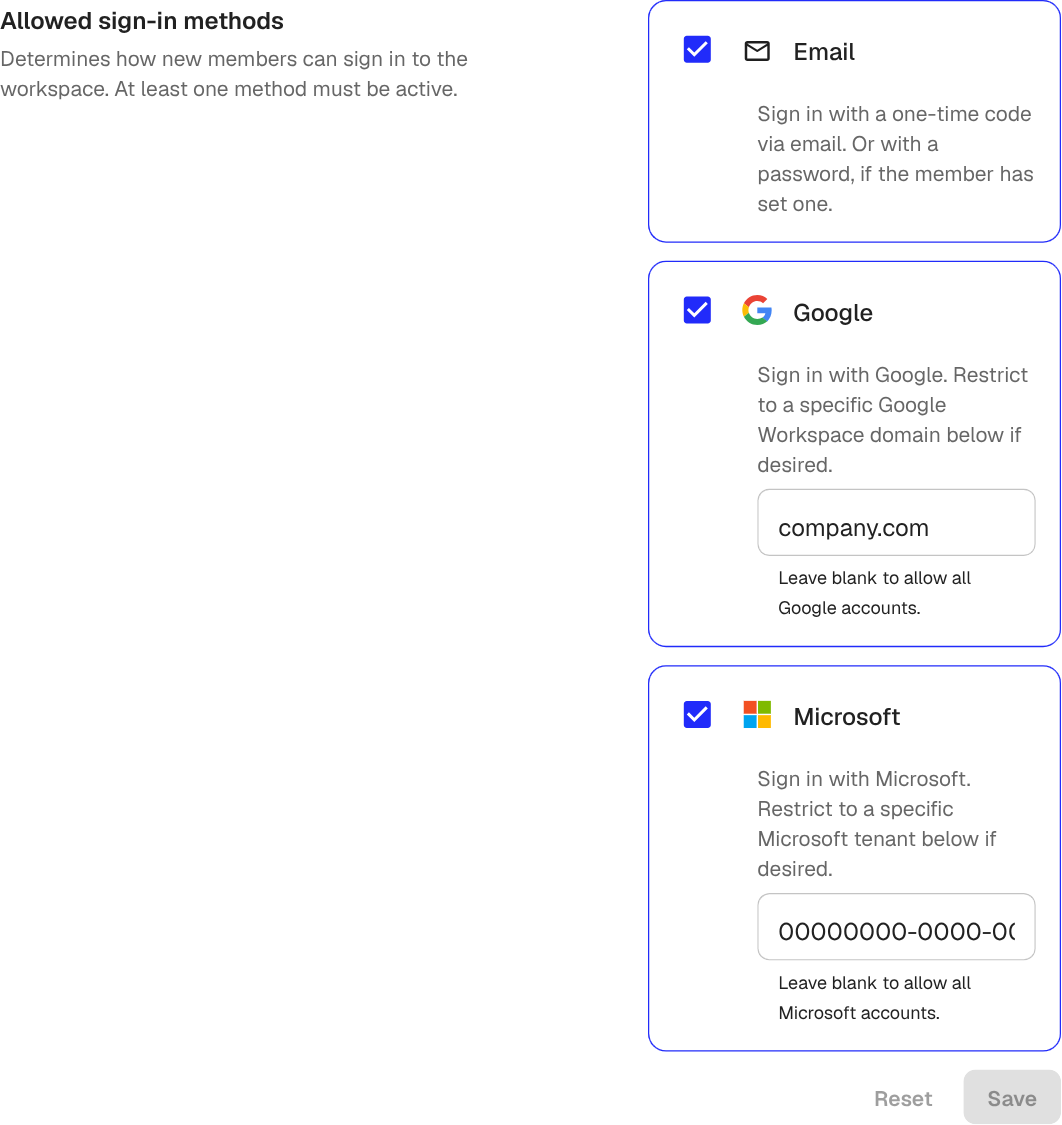
- Sähköposti: jäsenen sähköpostiin lähetettävä kertakäyttökoodi. Jäsen voi myös määrittää salasanan.
- Google: kirjautuminen Googlella. Rajaa kirjautuminen yrityksesi Google Workspaceen kirjoittamalla esimerkiksi yritys.fi kohtaan Sallittu Google Workspace -verkkotunnus.
- Microsoft: kirjautuminen Microsoftilla. Rajaa kirjautuminen omaan tenanttiisi kirjoittamalla GUID-tunnus tai verkkotunnus kohtaan Sallittu Microsoft-tenant.
Salli kaikki Google- tai Microsoft-tilit jättämällä rajoituskentät tyhjiksi. Napsauta muutosten jälkeen Tallenna.
Istunnon kesto
- Poista Käytä oletusta (30 päivää) käytöstä
- Valitse mukautettu kesto
- Napsauta Tallenna
Lyhyemmät kestot sopivat jaetuille laitteille tai tiukempiin tietoturvakäytäntöihin. Pidemmät kestot vähentävät kirjautumiskertoja.
Ominaisuuksien kytkimet
Ominaisuudet-osiossa voit poistaa kokonaisia Klangin alueita käytöstä:
- Integraatiot: jäsenet voivat yhdistää palveluita, kuten Google Driven, Microsoft Teamsin ja Zoomin
- Kalenterin synkronointi: jäsenet voivat ottaa oman kalenterinsa synkronoinnin käyttöön. Tämä ei synkronoi mitään kalenteria automaattisesti.
- Äänitallentimen tallenteiden automaattinen lataus: tallentaa laitteelle paikallisen kopion lähetyksen yhteydessä siltä varalta, että lähetys epäonnistuu. Poista käytöstä, jos paikallista kopiota ei tarvita.
Muutokset tulevat voimaan heti. Niihin liittyvät sivut katoavat asetuksista, kun jäsenet lataavat sovelluksen uudelleen.
Oliko tästä artikkelista apua?
Palautteesi auttaa meitä parantamaan ohjeita.
Suositellut artikkelit
Tarvitsetko lisäapua?
Tukitiimimme auttaa sinua.