
Configurar la autenticación en dos pasos
Añade un segundo paso de acceso con una aplicación de autenticación.
La autenticación en dos pasos (2FA) añade un segundo paso al inicio de sesión. Después del correo y la contraseña, o del inicio de sesión único, escribes un código de 6 dígitos de una aplicación en tu teléfono. Esto protege tu cuenta aunque se filtre la contraseña.
Activar la 2FA
- Abre Ajustes → Mi cuenta → Inicio de sesión y seguridad
- Desplázate hasta Autenticación de dos factores
- Haz clic en Activar
Klang abre una página nueva para configurarla.
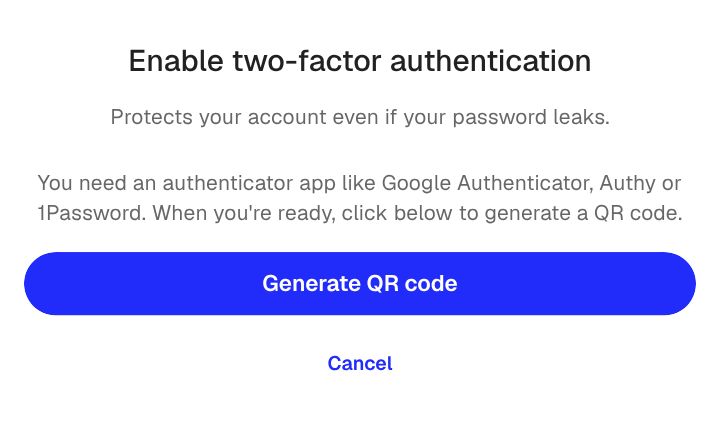
- Haz clic en Generar código QR
- Confirma con tu método de inicio de sesión actual
- Abre tu aplicación de autenticación, como Google Authenticator, Authy o 1Password, y escanea el código QR
- Escribe el código de 6 dígitos de la aplicación
- Guarda los códigos de respaldo que aparecen en pantalla
Al terminar, vuelves a Inicio de sesión y seguridad y la tarjeta 2FA aparece activa.
Códigos de respaldo
Al activar la 2FA, Klang genera códigos de respaldo de un solo uso. Si pierdes el acceso al teléfono, utiliza uno en lugar del código de la aplicación.
Guárdalos en un lugar seguro, como un gestor de contraseñas. Si agotas los códigos y pierdes el teléfono, ya no podrás acceder a tu cuenta.
Iniciar sesión con 2FA
- Inicia sesión con tu correo y contraseña, o con el inicio de sesión único
- Cuando se solicite, abre la aplicación y escribe el código actual de 6 dígitos
- Si no tienes acceso a ella, haz clic en Usar código de respaldo y escribe uno de los que guardaste
2FA obligatoria
Los administradores pueden exigir la 2FA a todos los miembros. Si está activada y no la has configurado, se cerrará tu sesión y tendrás que configurarla la próxima vez. No podrás volver a usar Klang hasta que esté activa.
Desactivar la 2FA
- Abre Ajustes → Mi cuenta → Inicio de sesión y seguridad
- En Autenticación de dos factores, haz clic en Desactivar
- Confirma con un código de tu aplicación
Si tu espacio exige 2FA, el botón Desactivar estará oculto. Consulta primero con tu administrador.
¿Te ha resultado útil este artículo?
Tus comentarios nos ayudan a mejorar nuestra documentación.
Artículos sugeridos

¿Necesitas más ayuda?
Nuestro equipo de soporte está aquí para ayudarte.