
二要素認証の設定
認証アプリを使って、ログインに2つ目のステップを追加します。
二要素認証(2FA)は、ログイン時に2つ目のステップを追加する仕組みです。メールアドレスとパスワード(またはSSO)に加えて、スマートフォンの認証アプリに表示される6桁のコードを入力します。これにより、パスワードが漏えいした場合でもアカウントを保護できます。
二要素認証の有効化
- **設定 → マイアカウント → ログインとセキュリティ**を開きます
- 二要素認証セクションまでスクロールします
- 有効にするをクリックします
設定用の新しいページが開きます。
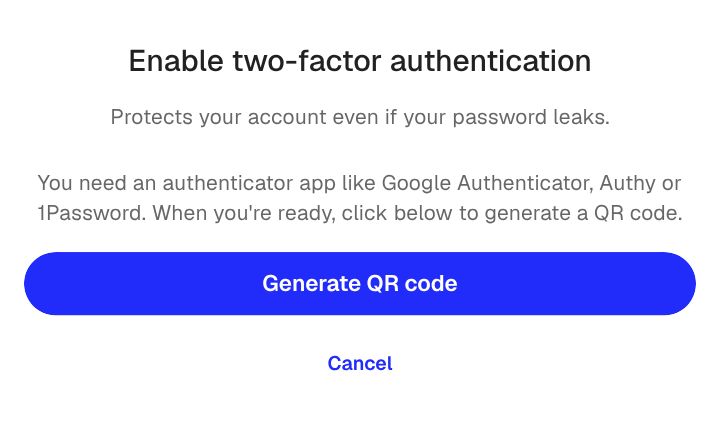
- QRコードを生成をクリックします
- 現在のログイン方法で確認します
- 認証アプリ(Google Authenticator、Authy、1Passwordなど)を開き、QRコードをスキャンします
- アプリに表示される6桁のコードを入力します
- 画面に表示されたバックアップコードを保存します
設定が完了するとログインとセキュリティに戻り、二要素認証のカードが有効と表示されます。
バックアップコード
二要素認証を有効にすると、Klangは一度だけ使えるバックアップコードを生成します。スマートフォンを利用できなくなった場合は、認証アプリのコードの代わりにこれらを使用します。
コードはパスワードマネージャーなど安全な場所に保管してください。バックアップコードを使い切った状態でスマートフォンを紛失すると、アカウントにアクセスできなくなります。
二要素認証でのログイン
- メールアドレスとパスワード(またはSSO)でログインします
- 求められたら認証アプリを開き、表示されている6桁のコードを入力します
- アプリを利用できない場合は、バックアップコードを使用するをクリックし、保存したコードのいずれかを入力します
二要素認証の必須化
ワークスペース管理者は、すべてのメンバーに二要素認証を必須にできます。管理者がこれを有効にしていて、まだ二要素認証を設定していない場合、次回のログイン時にログアウトされ、設定を求められます。アカウントで二要素認証が有効になるまで、Klangは利用できません。
二要素認証の無効化
- **設定 → マイアカウント → ログインとセキュリティ**を開きます
- 二要素認証セクションで無効にするをクリックします
- 認証アプリのコードで確認します
ワークスペースで二要素認証が必須になっている場合、無効にするボタンは表示されません。まず管理者にお問い合わせください。
この記事は役に立ちましたか?
フィードバックはドキュメントの改善に役立てられます。
おすすめの記事

さらにサポートが必要ですか?
サポートチームがお手伝いします。