
Sette opp tofaktorautentisering
Legg til et ekstra påloggingstrinn ved hjelp av en autentiseringsapp.
Tofaktorautentisering (2FA) legger til et ekstra trinn når du logger inn. Etter e-post og passord (eller SSO) må du også oppgi en 6-sifret kode fra en autentiseringsapp på telefonen din. Dette beskytter kontoen din selv om passordet ditt skulle komme på avveie.
Aktiver 2FA
- Åpne Innstillinger → Min konto → Pålogging og sikkerhet
- Bla ned til seksjonen Tofaktorautentisering
- Klikk på Aktiver
Klang tar deg til en ny side for oppsett.
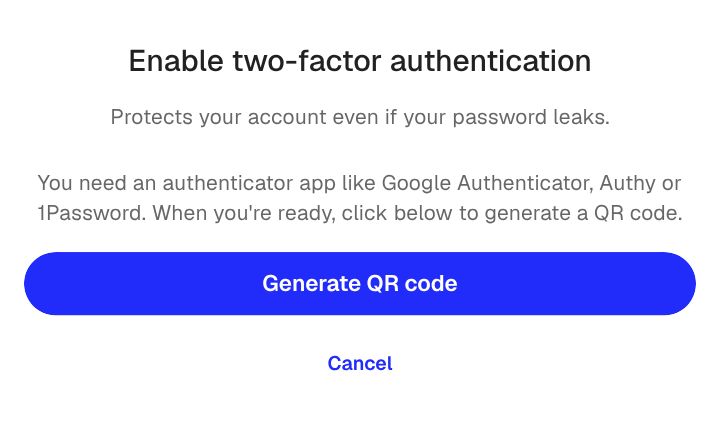
- Klikk på Generer QR-kode
- Bekreft med din nåværende påloggingsmetode
- Åpne autentiseringsappen din (for eksempel Google Authenticator, Authy eller 1Password) og skann QR-koden
- Skriv inn den 6-sifrede koden fra appen
- Lagre sikkerhetskodene som vises på skjermen
Når veiviseren er ferdig, blir du sendt tilbake til Pålogging og sikkerhet, og 2FA-kortet vises som aktivt.
Sikkerhetskoder
Når du aktiverer 2FA, genererer Klang et sett med engangssikkerhetskoder. Bruk én av dem i stedet for autentiseringskoden hvis du mister tilgangen til telefonen din.
Oppbevar kodene på et trygt sted, for eksempel i en passordbehandler. Hvis du går tom for sikkerhetskoder og mister telefonen din, vil du ikke lenger ha tilgang til kontoen din.
Logg inn med 2FA
- Logg inn med e-post og passord (eller SSO)
- Når du blir bedt om det, åpner du autentiseringsappen og skriver inn den gjeldende 6-sifrede koden
- Hvis du ikke har tilgang til appen, klikker du på Bruk sikkerhetskode og skriver inn én av de lagrede kodene dine
Påkrevd 2FA
Arbeidsområdeadministratorer kan kreve 2FA for alle medlemmer. Hvis administratoren din har slått dette på og du ikke har satt opp 2FA, blir du logget ut og bedt om å konfigurere det neste gang du logger inn. Du kan ikke bruke Klang igjen før 2FA er aktivt på kontoen din.
Deaktiver 2FA
- Åpne Innstillinger → Min konto → Pålogging og sikkerhet
- I seksjonen Tofaktorautentisering klikker du på Deaktiver
- Bekreft med en kode fra autentiseringsappen din
Hvis arbeidsområdet ditt krever 2FA, er Deaktiver-knappen skjult. Kontakt administratoren din først.
Var denne artikkelen nyttig?
Din tilbakemelding hjelper oss med å forbedre dokumentasjonen vår.
Foreslåtte artikler

Trenger du mer hjelp?
Vårt supportteam er her for å hjelpe deg.