
Configurer l’authentification à deux facteurs
Ajoutez une seconde étape de connexion avec une application d’authentification.
L’authentification à deux facteurs (2FA) ajoute une seconde étape à la connexion. Après votre e-mail et votre mot de passe, ou l’authentification unique, vous saisissez un code à 6 chiffres provenant d’une application sur votre téléphone. Votre compte reste ainsi protégé même si votre mot de passe est compromis.
Activer la 2FA
- Ouvrez Paramètres → Mon compte → Connexion et sécurité
- Faites défiler jusqu’à Authentification à deux facteurs
- Cliquez sur Activer
Klang ouvre une nouvelle page de configuration.
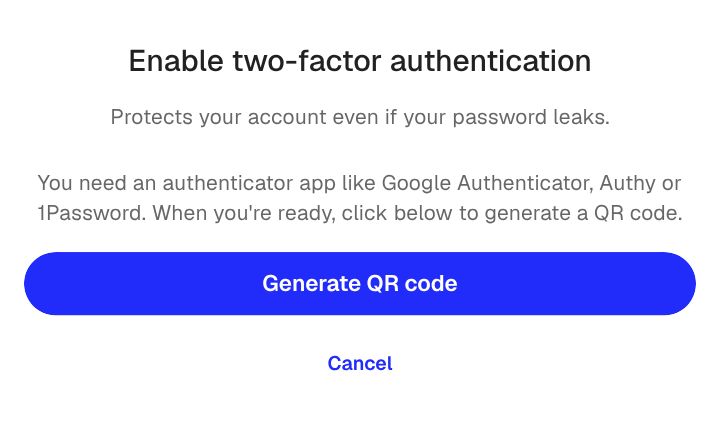
- Cliquez sur Générer un code QR
- Confirmez avec votre mode de connexion actuel
- Ouvrez votre application d’authentification, par exemple Google Authenticator, Authy ou 1Password, puis scannez le code QR
- Saisissez le code à 6 chiffres affiché par l’application
- Enregistrez les codes de secours affichés à l’écran
Une fois l’assistant terminé, la page Connexion et sécurité s’affiche de nouveau et la carte 2FA indique qu’elle est active.
Codes de secours
Lors de l’activation, Klang crée des codes de secours à usage unique. Si vous perdez l’accès à votre téléphone, utilisez l’un d’eux à la place du code de l’application.
Conservez-les en lieu sûr, par exemple dans un gestionnaire de mots de passe. Si vous n’avez plus de codes et perdez votre téléphone, vous ne pourrez plus accéder à votre compte.
Se connecter avec la 2FA
- Connectez-vous avec votre e-mail et votre mot de passe, ou l’authentification unique
- Ouvrez votre application lorsqu’elle vous est demandée et saisissez le code actuel à 6 chiffres
- Si l’application est inaccessible, cliquez sur Utiliser un code de secours et saisissez un code enregistré
2FA obligatoire
Les administrateurs peuvent imposer la 2FA à tous les membres. Si cette option est active et que vous ne l’avez pas configurée, vous êtes déconnecté et devez la configurer lors de votre prochaine connexion. Vous ne pourrez pas réutiliser Klang avant son activation.
Désactiver la 2FA
- Ouvrez Paramètres → Mon compte → Connexion et sécurité
- Dans Authentification à deux facteurs, cliquez sur Désactiver
- Confirmez avec un code de votre application
Si votre espace de travail exige la 2FA, le bouton Désactiver est masqué. Consultez d’abord votre administrateur.
Cet article vous a-t-il été utile ?
Vos commentaires nous aident à améliorer notre documentation.
Articles suggérés
Ajouter des modules à votre espace de travail
Les administrateurs peuvent activer des modules complémentaires.
Résilier votre abonnement
Résiliez votre abonnement Klang depuis le portail de facturation.
Modifier votre mode de connexion
Utilisez l’e-mail, Google ou Microsoft, ou modifiez votre mot de passe.

Besoin d’aide supplémentaire ?
Notre équipe d’assistance est à votre disposition.