
Bjuda in ditt team till en arbetsyta
Lägg till teammedlemmar, tilldela roller och hantera åtkomst till arbetsytan.
Arbetsytor låter ditt team samarbeta kring transkriberingar, analyser och filer. Som administratör för en arbetsyta kan du bjuda in kollegor, tilldela roller och kontrollera vem som har åtkomst.
Så bjuder du in en teammedlem
- Klicka på Klang-logotypen i det övre vänstra hörnet för att öppna kontomenyn
- Klicka på Bjud in användare
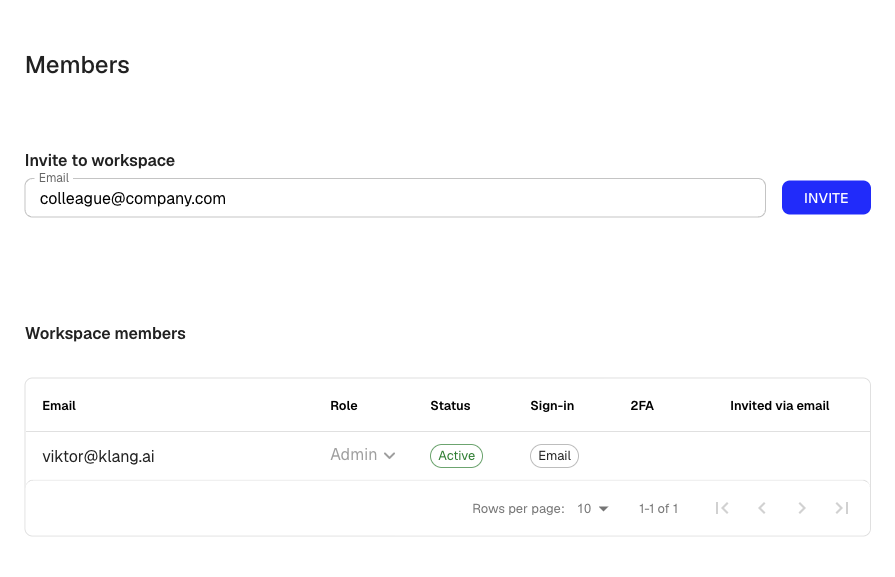
- Under Bjud in till arbetsyta, ange e-postadressen till den person du vill bjuda in
- Klicka på Bjud in
Klang skickar en e-postinbjudan till den adressen. Om personen redan har ett Klang-konto får de en länk för att gå med i din arbetsyta. Om de är nya användare i Klang vägleder e-postmeddelandet dem genom att skapa ett konto.
Du kan också öppna medlemssidan via Inställningar → Arbetsyta → Medlemmar.
Roller
Varje medlem i arbetsytan har en av två roller:
- Administratör: Kan bjuda in och ta bort medlemmar, ändra roller samt hantera arbetsytans inställningar såsom fakturering, säkerhet och konfiguration av mötesassistenten.
- Medlem: Kan använda alla grundläggande funktioner: ladda upp filer, skapa analyser, transkribera möten och samarbeta i delade mappar. Medlemmar kan inte ändra arbetsytans inställningar eller hantera andra användare.
Den person som skapar arbetsytan tilldelas automatiskt rollen som Administratör.
Ändra en medlems roll
- Öppna Inställningar → Arbetsyta → Medlemmar
- Hitta den person vars roll du vill ändra i medlemslistan
- Klicka på rullgardinsmenyn Roll bredvid deras namn
- Välj Administratör eller Medlem
Ändringen träder i kraft omedelbart. Du kan inte ändra din egen roll.
Ta bort en medlem
- Öppna Inställningar → Arbetsyta → Medlemmar
- Klicka på raderingsikonen bredvid den medlem du vill ta bort i medlemslistan
En bekräftelsedialogruta visas. När du bekräftat förlorar medlemmen åtkomsten till arbetsytan.
Avbryta en väntande inbjudan
Om någon ännu inte har accepterat sin inbjudan kan du avbryta den.
- Öppna Inställningar → Arbetsyta → Medlemmar
- Hitta den väntande inbjudan i medlemslistan. Den visar statusen Inbjudan skickad
- Klicka på Avbryt inbjudan
Inbjudningslänken återkallas och personen kan inte längre använda den för att gå med.
Var den här artikeln till hjälp?
Din feedback hjälper oss att förbättra vår dokumentation.
Föreslagna artiklar

Behöver du mer hjälp?
Vårt supportteam finns här för att hjälpa dig.