Inviter teamet ditt til et arbeidsområde
Legg til teammedlemmer, tildel roller og administrer tilgang til arbeidsområdet.
Arbeidsområder lar teamet ditt samarbeide om transkripsjoner, analyser og filer. Som administrator for et arbeidsområde kan du invitere kolleger, tildele roller og kontrollere hvem som har tilgang.
Slik inviterer du et teammedlem
- Øverst til venstre klikker du på Klang-logoen for å åpne kontomenyen
- Klikk Inviter bruker
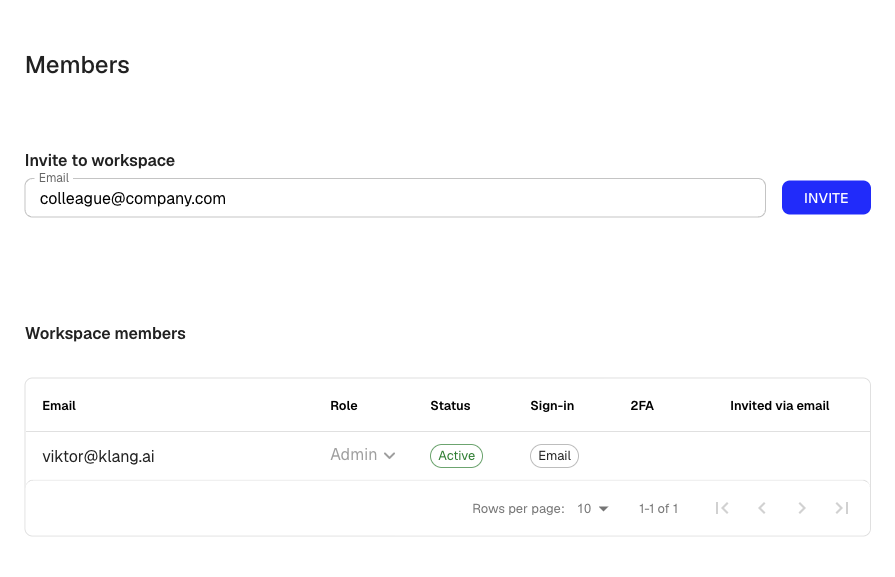
- Klikk Inviter medlemmer
- Skriv inn e-postadressen til personen du vil invitere, i feltet E-post
- Klikk Inviter
Klang sender en e-postinvitasjon til den adressen. Hvis personen allerede har en Klang-konto, mottar de en lenke for å bli med i arbeidsområdet ditt. Hvis de er nye i Klang, veileder e-posten dem gjennom opprettelsen av en konto.
Du kan også åpne medlemssiden fra Innstillinger → Arbeidsområde → Medlemmer og klikke Inviter medlemmer.
Inviter mange på en gang
For å invitere et helt team skriver du inn flere adresser i samme felt.
- Åpne Innstillinger → Arbeidsområde → Medlemmer og klikk Inviter medlemmer
- Lim inn adressene i feltet E-post. Skill dem med linjeskift, komma eller mellomrom
- Valgfritt: For å legge til adresser fra en fil klikker du Last opp CSV og velger filen. Klang finner alle e-postadressene i filen, uansett hvilke kolonner den har
- Kontroller antallet under feltet. Ugyldige adresser vises der, så rett eller fjern dem
- Klikk Inviter etterfulgt av antall adresser, for eksempel Inviter 12
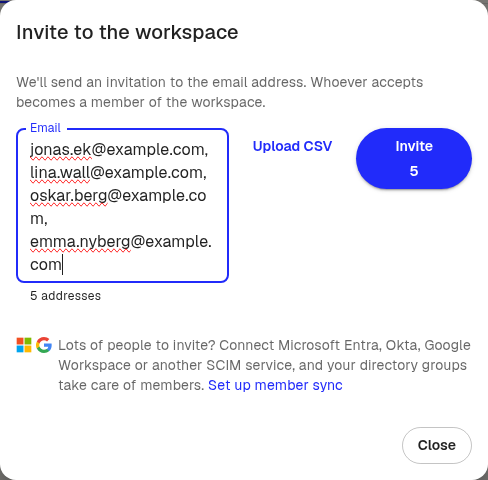
Du kan invitere opptil 100 adresser om gangen.
Når du trenger flere brukerplasser
Hvis planen din har et fast antall brukerplasser og invitasjonene krever flere, spør Klang før noe sendes. Dialogboksen viser hvor mange brukerplasser abonnementet utvides til, og hva du belastes i dag for resten av perioden. Klikk Legg til brukerplasser og inviter for å bekrefte, eller Avbryt for å stoppe.
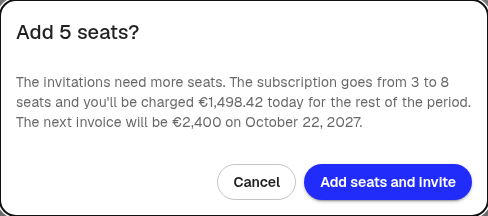
Hvis antallet brukerplasser har endret seg i mellomtiden, for eksempel fordi en annen administrator har invitert noen, viser Klang de nye tallene og ber deg bekrefte på nytt.
Resultatet
Etter at invitasjonene er sendt, viser Klang resultatet for hver adresse:
- Invitert: invitasjonen ble sendt
- Allerede medlem: personen er allerede i arbeidsområdet
- Har allerede en invitasjon: personen har allerede en åpen invitasjon
- E-postdomenet er ikke tillatt: adressen tilhører et domene som arbeidsområdet ikke godtar
- Ugyldig e-postadresse: adressen kunne ikke brukes
Adresser som ikke ble invitert, bruker ingen brukerplass.
Roller
Hvert medlem i arbeidsområdet har én av to roller:
- Admin: Kan invitere og fjerne medlemmer, endre roller og administrere arbeidsområdeinnstillinger som fakturering, sikkerhet og konfigurasjon av møteassistent.
- Medlem: Kan bruke alle kjernefunksjoner: laste opp filer, opprette analyser, transkribere møter og samarbeide i delte mapper. Medlemmer kan ikke endre arbeidsområdeinnstillinger eller administrere andre brukere.
Personen som oppretter arbeidsområdet, tildeles automatisk Admin-rollen.
Endre et medlems rolle
- Åpne Innstillinger → Arbeidsområde → Medlemmer
- Finn personen i medlemslisten hvis rolle du ønsker å endre
- Klikk på Rolle-nedtrekkslisten ved siden av navnet deres
- Velg Admin eller Medlem
Endringen trer i kraft umiddelbart. Du kan ikke endre din egen rolle.
Fjerne et medlem
- Åpne Innstillinger → Arbeidsområde → Medlemmer
- Klikk på ⋮-menyen på raden til medlemmet i medlemslisten
- Klikk Slett bruker og bekreft
Medlemmet mister tilgangen til arbeidsområdet med en gang. Les Fjerne et medlem fra arbeidsområdet for å se hva som skjer med de private mappene og brukerplassen til medlemmet.
Avbryte en ventende invitasjon
Hvis noen ennå ikke har akseptert invitasjonen sin, kan du avbryte den.
- Åpne Innstillinger → Arbeidsområde → Medlemmer
- Finn den ventende invitasjonen i medlemslisten. Den viser statusen Invitasjon sendt
- Klikk på ⋮-menyen på raden
- Klikk Avbryt invitasjon
Invitasjonslenken tilbakekalles og personen kan ikke lenger bruke den til å bli med.
Var denne artikkelen nyttig?
Din tilbakemelding hjelper oss med å forbedre dokumentasjonen vår.
Foreslåtte artikler
Trenger du mer hjelp?
Vårt supportteam er her for å hjelpe deg.