Eksportere dataene dine
Eksporter transkripsjoner og dokumenter i ulike formater.
Klang lar deg eksportere transkripsjoner og dokumenter i flere formater for deling, arkivering eller bruk i andre verktøy.
Eksportere en transkripsjon
- Åpne transkripsjonen du vil eksportere
- Klikk på Last ned-ikonet i verktøylinjen
Eksportdialogboksen åpnes med en live forhåndsvisning av resultatet til høyre.
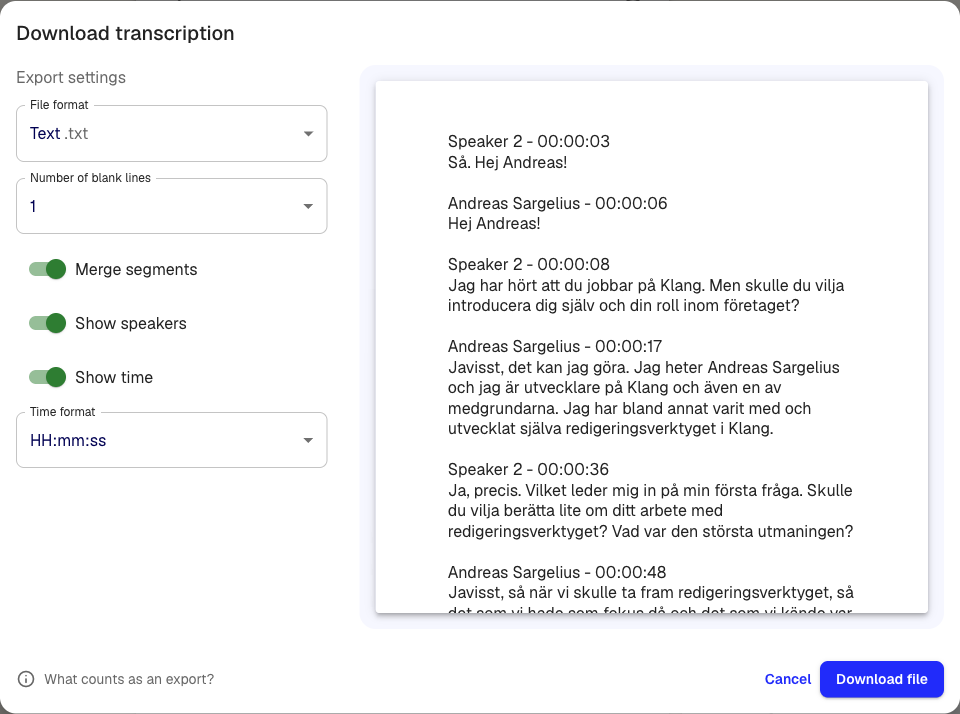
- Velg et filformat fra nedtrekkslisten
- Konfigurer eksportalternativene (se nedenfor)
- Klikk Last ned fil
Støttede formater
- Word .docx: Dokument med talerlabeler, tidsstempler og valgfrie kommentarer
- Excel .xlsx: Regneark med én rad per segment
- SRT-undertekster .srt: Undertekstfil for videoredigering
- VTT-undertekster .vtt: Nettkompatibel undertekstfil
- Avid-undertekster .txt: Format for Avid-redigeringsprogramvare
- Tekst .txt: Ren tekst
- HTML .html: Formatert nettside
- Tabell .csv: Kommadelte verdier
- Original mediefil: Last ned den originale lyd- eller videofilen
- JSON .json: Strukturerte data for programmatisk bruk
Eksportalternativer
Avhengig av formatet kan du tilpasse resultatet:
- Slå sammen segmenter: Kombiner påfølgende segmenter fra samme taler til én blokk
- Vis talere: Inkluder eller ekskluder talernavner
- Vis tid: Legg til tidsstempler for hvert segment
- Tidsformat: Velg mellom HH:mm:ss eller totalt antall sekunder
- Antall tomme linjer: Kontroller avstand mellom segmenter
- Eksporter kommentarer: Inkluder kommentarer i DOCX-eksporter
Forhåndsvisningen oppdateres i sanntid når du endrer innstillingene. Klang husker valgene dine til neste gang.
Eksportere dokumenter
Dokumenter som er opprettet i analyser eller av kunstig intelligens kan også eksporteres.
- Åpne dokumentet
- Klikk Eksporter
- Velg DOCX eller PDF
Eksportere til integrasjoner
Hvis du har koblet til Google Drive, OneDrive eller Dropbox, kan du eksportere direkte til skylagringen din.
- Åpne transkripsjonen eller dokumentet
- Klikk Eksporter
- Velg integrasjonen (for eksempel Google Drive)
- Velg målmappe
- Klikk Eksporter
For instruksjoner om oppsett, se Koble til Google Drive eller Koble til OneDrive.
Var denne artikkelen nyttig?
Din tilbakemelding hjelper oss med å forbedre dokumentasjonen vår.
Foreslåtte artikler
Legge til kilder i en analyse
Legg ved transkripsjoner, filer, opptak, nettsider og limt inn tekst i en analyse.
Opprette en analyse
Kombiner kilder og bruk AI til å hente ut innsikt, sammendrag og svar.
Analysere flere filer i én analyse
Kombiner flere transkripter, dokumenter eller opptak i samme analyse.
Trenger du mer hjelp?
Vårt supportteam er her for å hjelpe deg.