
Exportera dina data
Exportera transkript och dokument i olika format.
Klang låter dig exportera transkript och dokument i flera format för delning, arkivering eller användning i andra verktyg.
Exportera ett transkript
- Öppna transkriptet du vill exportera
- Klicka på ikonen Ladda ned i verktygsfältet
Exportdialogrutan öppnas med en förhandsgranskning av utdata till höger.
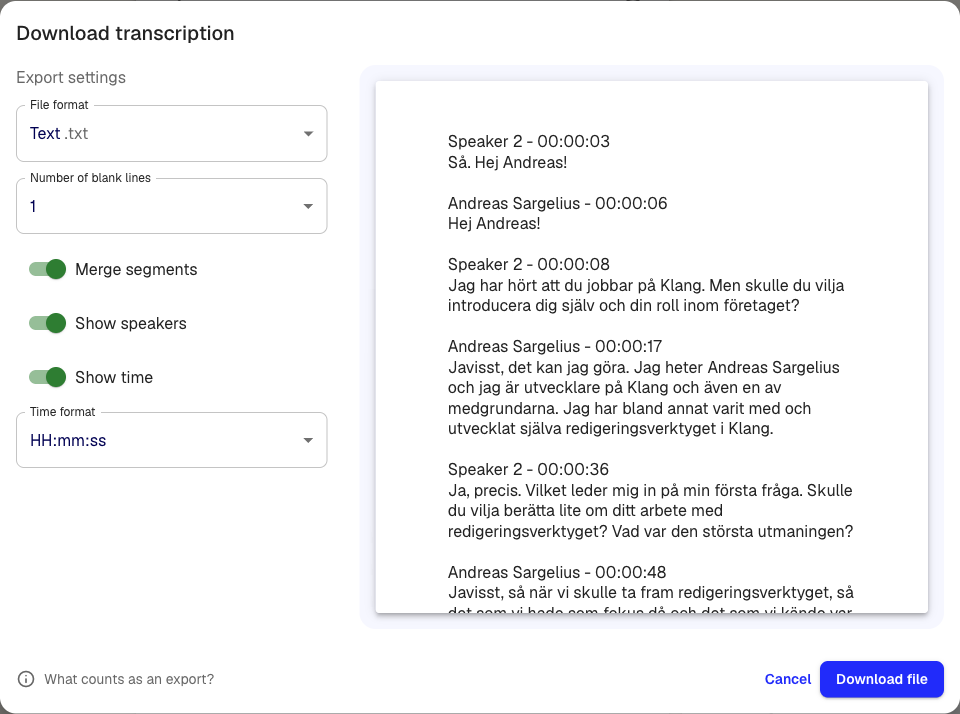
- Välj ett filformat från rullgardinsmenyn
- Konfigurera exportalternativen (se nedan)
- Klicka på Ladda ned fil
Format som stöds
- Word .docx: Dokument med talarnamn, tidsstämplar och valfria kommentarer
- Excel .xlsx: Kalkylblad med en rad per segment
- SRT-undertexter .srt: Undertextfil för videoredigering
- VTT-undertexter .vtt: Webbkompatibel undertextfil
- Avid-undertexter .txt: Format för Avids redigeringsprogram
- Text .txt: Oformaterad text
- HTML .html: Formaterad webbsida
- Tabell .csv: Kommaseparerade värden
- Ursprunglig mediafil: Ladda ned den ursprungliga ljud- eller videofilen
- JSON .json: Strukturerad data för programmatisk användning
Exportalternativ
Beroende på format kan du anpassa utdatan:
- Slå ihop segment: Kombinera på varandra följande segment från samma talare till ett block
- Visa talare: Inkludera eller exkludera talarnamn
- Visa tid: Lägg till tidsstämplar för varje segment
- Tidsformat: Välj mellan HH:mm:ss eller totalt antal sekunder
- Antal tomma rader: Styr avståndet mellan segment
- Exportera kommentarer: Inkludera kommentarer i DOCX-exporter
Förhandsgranskningen uppdateras i realtid när du ändrar inställningar. Klang kommer ihåg dina val till nästa gång.
Exportera dokument
Dokument som skapats i analyser eller av AI kan också exporteras.
- Öppna dokumentet
- Klicka på Exportera
- Välj DOCX eller PDF
Exportera till integrationer
Om du har anslutit Google Drive, OneDrive eller Dropbox kan du exportera direkt till din molnlagring.
- Öppna transkriptet eller dokumentet
- Klicka på Exportera
- Välj integration (till exempel Google Drive)
- Välj målmapp
- Klicka på Exportera
För installationsanvisningar, se Ansluta Google Drive eller Ansluta OneDrive.
Var den här artikeln till hjälp?
Din feedback hjälper oss att förbättra vår dokumentation.
Föreslagna artiklar
Lägga till källor i en analys
Bifoga transkript, filer, inspelningar, webbsidor och inklistrad text till en analys.
Analysera flera filer i en analys
Kombinera flera transkript, dokument eller inspelningar i samma analys.
Skapa en analys
Kombinera källor och använd AI för att utvinna insikter, sammanfattningar och svar.

Behöver du mer hjälp?
Vårt supportteam finns här för att hjälpa dig.