Ta opp et møte med Klang-boten
Send en bot til å ta opp og transkribere nettmøtene dine.
Klang-boten deltar i nettmøtet ditt som en deltaker, tar opp lyden og transkriberer det automatisk. Den fungerer med Google Meet, Microsoft Teams og Zoom.
Ta opp et møte nå
- Nederst i sidefeltet klikker du på Last opp ny
- Velg Nettmøte fra menyen

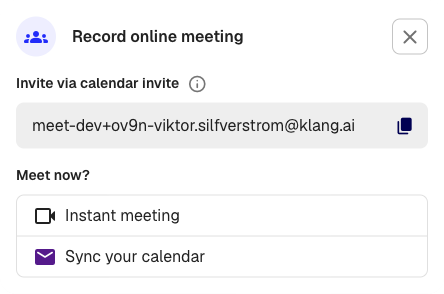
- Klikk på Øyeblikkelig møte
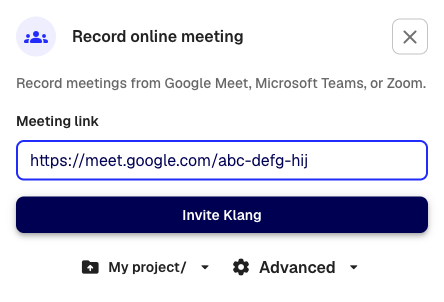
- Lim inn møtelenken i feltet Møtelenke
- Klikk på Inviter Klang
Boten deltar i møtet ditt i løpet av et minutt. Den vises som en deltaker med navnet «Klang.ai» (eller ditt egendefinerte botnavn, hvis dette er konfigurert). Når møtet avsluttes, transkriberer Klang opptaket og varsler deg når det er klart.
Ta opp et møte som ikke er i kalenderen din
Hvis du har et engangsmøte eller en ad-hoc-samtale som ikke er i kalenderen din, bruker du alternativet Øyeblikkelig møte beskrevet ovenfor. Lim inn møtelenken og klikk på Inviter Klang – ingen kalenderhendelse er nødvendig. Dette fungerer for alle støttede plattformer.
Inviter boten til et fremtidig møte
Du kan også invitere Klang ved å videresende en kalenderinvitasjon til din personlige Klang-e-postadresse. Denne adressen vises øverst i dialogboksen Nettmøte. Klikk på kopier-knappen for å kopiere den.
Videresend kalenderinvitasjonen for det kommende møtet ditt til denne adressen. Klang vil delta i møtet på det planlagte tidspunktet og ta det opp automatisk.
For regelmessige opptak kan du vurdere å koble til kalenderen din for å la Klang delta i møter automatisk.
Støttede plattformer
- Google Meet:
https://meet.google.com/... - Microsoft Teams:
https://teams.microsoft.com/...ellerhttps://teams.live.com/... - Zoom:
https://zoom.us/j/...ellerhttps://zoom.us/my/...
Hvis lenken ikke gjenkjennes, vises en feilmelding under feltet.
Innstillinger
Før du klikker på Inviter Klang, kan du justere innstillingene ved å klikke på Avansert nederst i dialogboksen:
- Opptaksnavn: Et egendefinert navn for møtefilen (standardverdi er gjeldende dato og klokkeslett)
- Språk: Angi talespråket, eller la det stå på Automatisk
- Formatering: Velg mellom Transkripsjon (fullstendig transkripsjon med taleretiketter) eller Undertekster (tidssynkronisert undertekstformat)
- Mappe: Velg hvilken mappe opptaket skal lagres i
Hva skjer under møtet
Boten deltar som en vanlig deltaker. Møtedeltakerne vil se den i deltakerlisten. Boten tar opp lyd og sporer hvem som snakker basert på deltakerlisten.
Når møtet avsluttes, eller når alle andre deltakere forlater møtet, avslutter boten og opptaket sendes til transkripsjon.
Nyttig å vite
- Boten må slippes inn i møtet. Hvis møtet har et venterom, må noen slippe boten inn.
- På planene Business og Enterprise kan arbeidsområdeadministratorer tilpasse botens visningsnavn og bilde under Innstillinger > Funksjoner > Møteassistent. Business inkluderer også opptak av møtevideo. Se Planer og grenser.
- Hvert opptak bruker kreditter fra arbeidsområdeplanen din.
Var denne artikkelen nyttig?
Din tilbakemelding hjelper oss med å forbedre dokumentasjonen vår.
Foreslåtte artikler
Legge til kilder i en analyse
Legg ved transkripsjoner, filer, opptak, nettsider og limt inn tekst i en analyse.
Opprette en analyse
Kombiner kilder og bruk AI til å hente ut innsikt, sammendrag og svar.
Analysere flere filer i én analyse
Kombiner flere transkripter, dokumenter eller opptak i samme analyse.
Trenger du mer hjelp?
Vårt supportteam er her for å hjelpe deg.