Enregistrer une réunion avec le bot Klang
Envoyez un bot enregistrer et transcrire vos réunions en ligne.
Le bot Klang rejoint votre réunion en ligne comme participant, enregistre l’audio et le transcrit automatiquement. Il fonctionne avec Google Meet, Microsoft Teams et Zoom.
Enregistrer une réunion maintenant
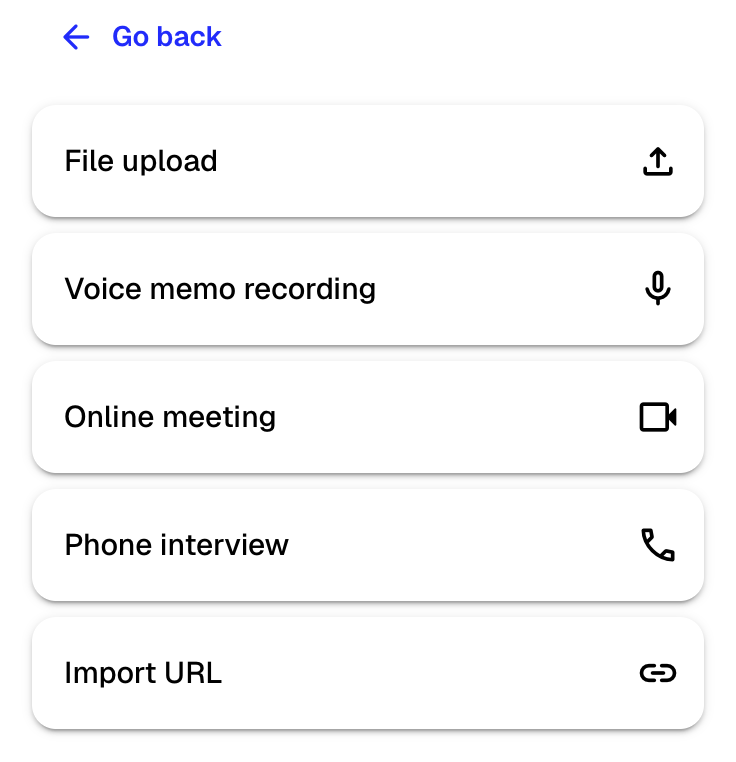
- Au bas de la barre latérale, cliquez sur Importer un nouvel élément
- Sélectionnez Réunion en ligne
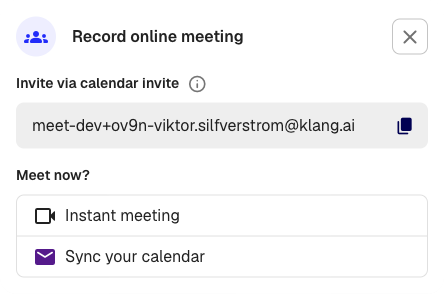
- Cliquez sur Réunion instantanée
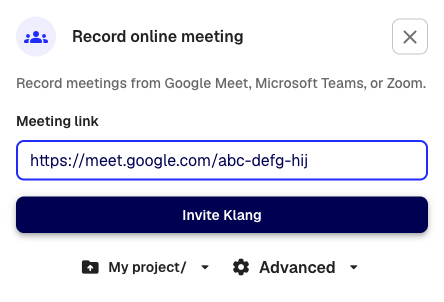
- Collez le lien dans le champ Lien de la réunion
- Cliquez sur Inviter Klang
Le bot rejoint la réunion en moins d’une minute sous le nom « Klang.ai », ou sous le nom personnalisé configuré. À la fin, Klang transcrit l’enregistrement et vous avertit lorsqu’il est prêt.
Enregistrer une réunion absente du calendrier
Pour une réunion ponctuelle ou improvisée, utilisez Réunion instantanée. Collez le lien et cliquez sur Inviter Klang ; aucun événement de calendrier n’est nécessaire. Cette méthode fonctionne sur toutes les plateformes prises en charge.
Inviter le bot à une future réunion
Vous pouvez aussi transférer une invitation à votre adresse Klang personnelle, affichée en haut de la boîte Réunion en ligne. Cliquez sur le bouton de copie, puis transférez-y l’invitation. Klang rejoindra la réunion à l’heure prévue.
Pour les enregistrements récurrents, connectez votre calendrier.
Plateformes prises en charge
- Google Meet :
https://meet.google.com/... - Microsoft Teams :
https://teams.microsoft.com/...ouhttps://teams.live.com/... - Zoom :
https://zoom.us/j/...ouhttps://zoom.us/my/...
Si le lien n’est pas reconnu, un message d’erreur s’affiche sous le champ.
Paramètres
Avant de cliquer sur Inviter Klang, ouvrez Avancé pour régler :
- Nom de l’enregistrement : nom personnalisé du fichier, sinon la date et l’heure actuelles
- Langue : langue parlée ou Automatique
- Mise en forme : Transcription avec les intervenants ou Sous-titres horodatés
- Dossier : emplacement de l’enregistrement
Pendant la réunion
Le bot apparaît dans la liste des participants. Il enregistre l’audio et suit les prises de parole grâce à cette liste. À la fin de la réunion, ou lorsque tous les autres participants partent, il quitte l’appel et envoie l’enregistrement à la transcription.
Bon à savoir
- Si la réunion comporte une salle d’attente, quelqu’un doit accepter le bot.
- Avec les offres Business et Enterprise, les administrateurs peuvent personnaliser son nom et son image dans Paramètres > Fonctionnalités > Assistant de réunion. Business comprend aussi l’enregistrement vidéo des réunions. Consultez Offres et limites.
- Chaque enregistrement utilise des crédits de votre offre.
Enregistrer et regarder la vidéo des réunions
Avec les offres Business et Enterprise, les administrateurs peuvent demander au bot d’enregistrer aussi la vidéo. Accédez à Paramètres > Fonctionnalités > Assistant de réunion et activez Enregistrer la vidéo de la réunion. Ce paramètre s’applique à tous les membres de l’espace de travail.
Pour regarder une vidéo, ouvrez la réunion et utilisez la barre de lecture au bas de la transcription. Cliquez sur Afficher la vidéo à droite, à côté de la vitesse de lecture. La vidéo s’ouvre dans une petite fenêtre au-dessus de la transcription. Vous pouvez déplacer la fenêtre et modifier sa taille.
La vidéo n’est enregistrée que pour les réunions que le bot rejoint après l’activation du paramètre.
Cet article vous a-t-il été utile ?
Vos commentaires nous aident à améliorer notre documentation.
Articles suggérés
Besoin d’aide supplémentaire ?
Notre équipe d’assistance est à votre disposition.