
Spela in ett möte med Klang-boten
Skicka en bot för att spela in och transkribera dina onlinemöten.
Klang-boten ansluter till ditt onlinemöte som en deltagare, spelar in ljudet och transkriberar det automatiskt. Det fungerar med Google Meet, Microsoft Teams och Zoom.
Spela in ett möte nu
- Längst ned i sidofältet klickar du på Ladda upp nytt
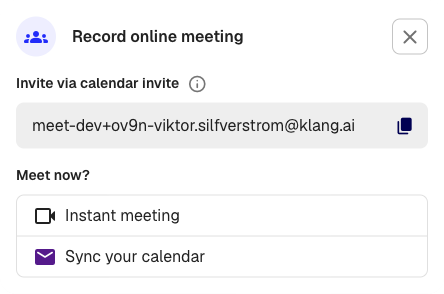
- Välj Onlinemöte i menyn

- Klicka på Direktmöte
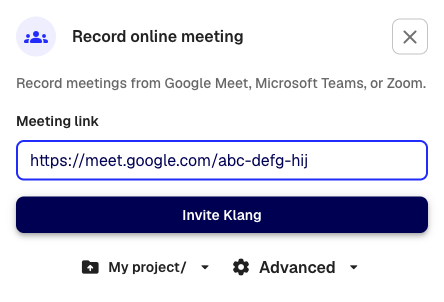
- Klistra in möteslänken i fältet Möteslänk
- Klicka på Bjud in Klang
Boten ansluter till ditt möte inom en minut. Den visas som en deltagare med namnet “Klang.ai” (eller ditt anpassade botnamn, om det är konfigurerat). När mötet avslutas transkriberar Klang inspelningen och meddelar dig när den är klar.
Spela in ett möte som inte finns i din kalender
Om du har ett engångsmöte eller ett ad-hoc-samtal som inte finns i din kalender använder du alternativet Direktmöte som beskrivs ovan. Klistra bara in möteslänken och klicka på Bjud in Klang – ingen kalenderhändelse behövs. Det fungerar för alla plattformar som stöds.
Bjud in boten till ett framtida möte
Du kan också bjuda in Klang genom att vidarebefordra en kalenderinbjudan till din personliga Klang-e-postadress. Den här adressen visas längst upp i dialogen Onlinemöte – klicka på kopieringsknappen för att kopiera den.
Vidarebefordra kalenderinbjudan för ditt kommande möte till den här adressen. Klang ansluter till mötet vid den schemalagda tiden och spelar in det automatiskt.
För återkommande inspelningar kan du överväga att ansluta din kalender så att Klang ansluter till möten automatiskt.
Plattformar som stöds
- Google Meet:
https://meet.google.com/... - Microsoft Teams:
https://teams.microsoft.com/...ellerhttps://teams.live.com/... - Zoom:
https://zoom.us/j/...ellerhttps://zoom.us/my/...
Om länken inte känns igen visas ett felmeddelande under fältet.
Inställningar
Innan du klickar på Bjud in Klang kan du justera inställningar genom att klicka på Avancerat längst ned i dialogen:
- Inspelningsnamn: Ett anpassat namn för mötesfilen (standard är aktuellt datum och tid)
- Språk: Ange det talade språket, eller lämna på Automatisk
- Formatering: Välj mellan Transkription (fullständigt transkript med talarmarkeringar) eller Undertexter (tidssynkroniserat undertextformat)
- Mapp: Välj vilken mapp inspelningen ska sparas i
Vad som händer under mötet
Boten ansluter som en vanlig deltagare. Mötesdeltagare ser den i deltagarlistan. Boten spelar in ljud och spårar vem som talar baserat på deltagarlistan.
När mötet avslutas, eller när alla andra deltagare lämnar, stänger boten av och inspelningen skickas för transkription.
Bra att veta
- Boten behöver släppas in i mötet. Om ditt möte har ett väntrum måste någon släppa in boten.
- Arbetsyteadministratörer kan anpassa botens visningsnamn och bild under Inställningar > Mötesbot.
- Varje inspelning använder krediter från din arbetsyteplan.
Var den här artikeln till hjälp?
Din feedback hjälper oss att förbättra vår dokumentation.
Föreslagna artiklar

Behöver du mer hjälp?
Vårt supportteam finns här för att hjälpa dig.