
Skapa ditt första flöde
Skapa ett flöde som sammanfattar ett möte automatiskt.
I den här genomgången skapar du ett flöde som tar en mötestranskrip och genererar en sammanfattning. När det är byggt kan du köra det på valfri fil eller ställa in det så att det utlöses automatiskt.
Skapa ett nytt flöde
- Klicka på Flöden i den översta navigeringen
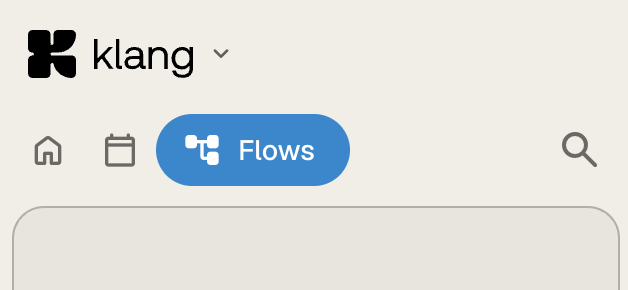
- Klicka på Skapa nytt flöde
Förstå redigeraren
Flödesredigeraren har tre huvudområden:
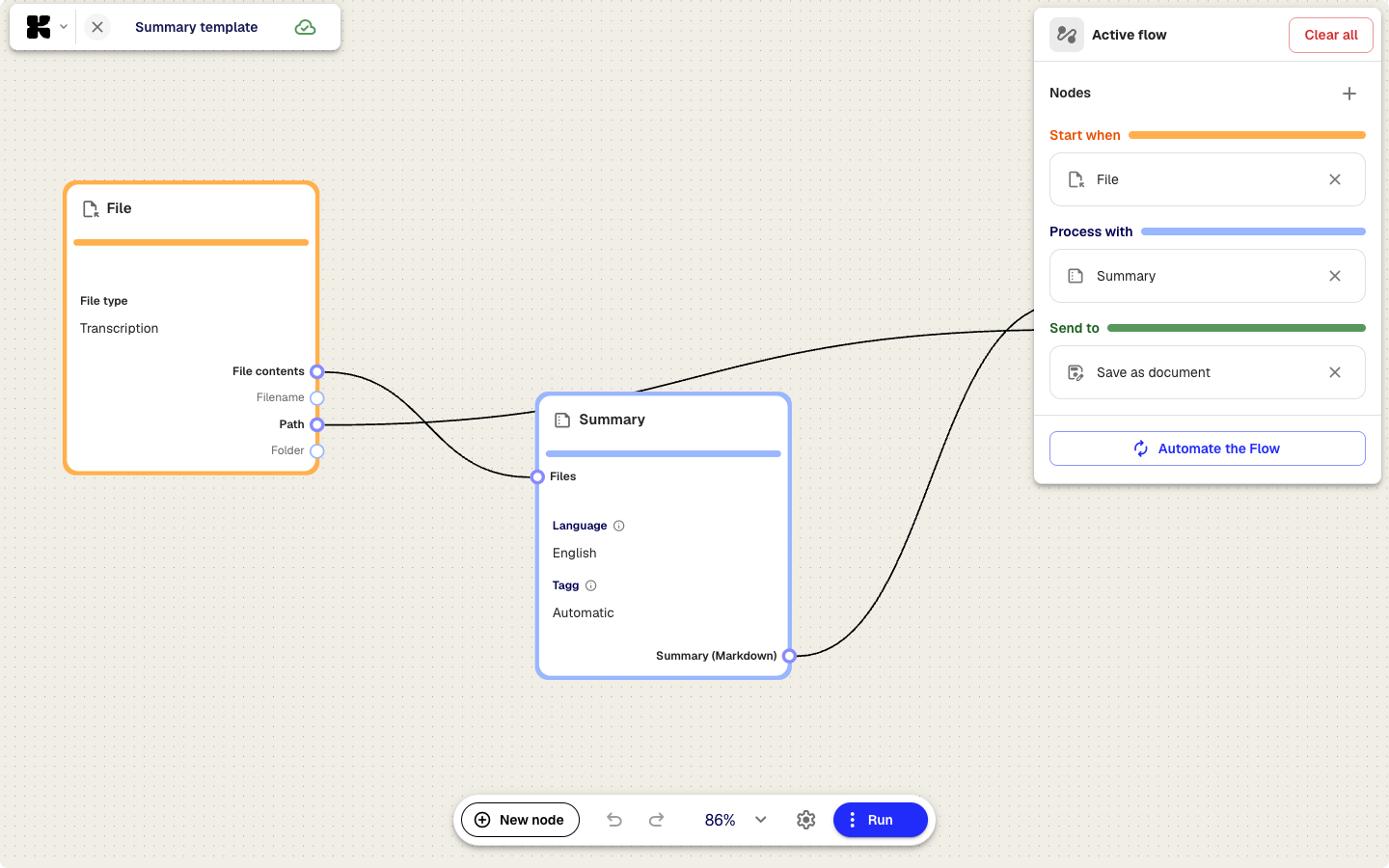
- Canvas (mitten) — Dina noder och kopplingarna mellan dem. Dra för att panorera, scrolla för att zooma.
- Nedre verktygsfält — Innehåller knappen Ny nod för att lägga till noder, ångra/gör om, zoomkontroller och knappen Kör.
- Höger sidopanel — Visar flödesstrukturen grupperad efter steg: Starta när, Bearbeta med och Skicka till. Klicka på en nod här eller på canvas för att konfigurera den.
Ändringar sparas automatiskt medan du arbetar.
Anpassa en nod
- Klicka på valfri nod på canvas för att öppna dess inställningspanel
- Redigera fälten – i en sammanfattningsnod kan du till exempel ändra prompten så att den fokuserar på åtgärdspunkter, beslut eller ett specifikt ämne
- Stäng panelen eller klicka på en annan nod för att fortsätta
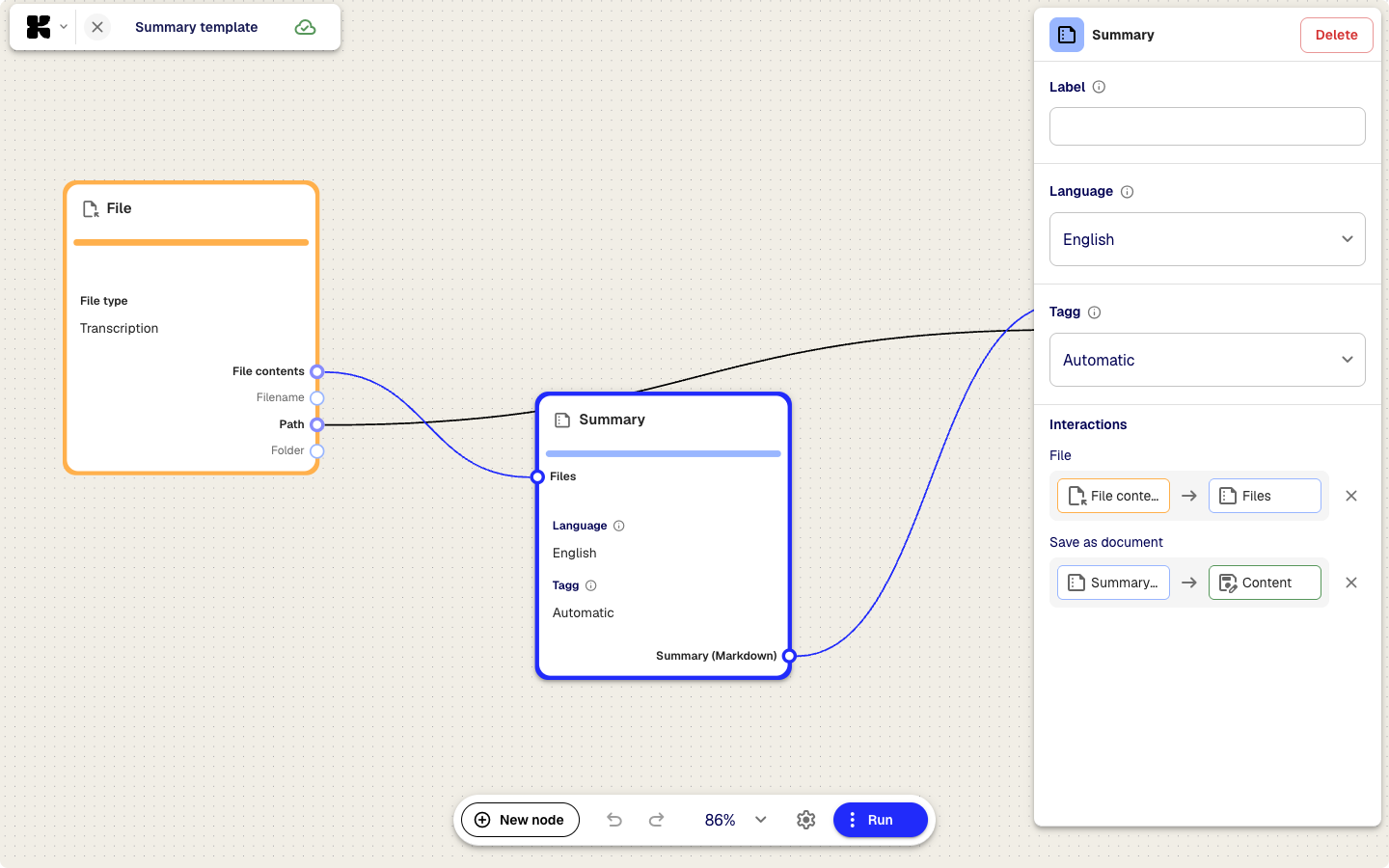
För att lägga till en ny nod klickar du på Ny nod i det nedre verktygsfältet och väljer en nodtyp. Koppla den till andra noder genom att dra från en nods utdatahandtag till en annan nods indatahandtag.
Kör flödet
- Klicka på Kör i det övre högra hörnet av redigeraren
- Välj ett möte eller en fil som indata i dialogrutan
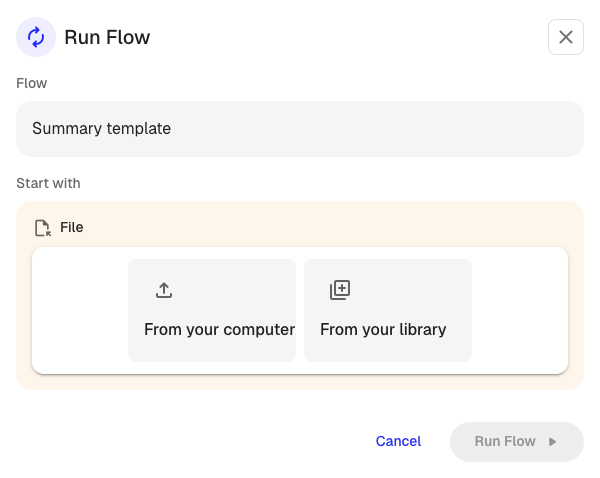
- Klicka på Kör
- Följ förloppet på varje nod medan flödet bearbetar din fil
- Granska resultatet när flödet är klart
Om utdatan inte är vad du förväntade dig, gå tillbaka och justera nodinställningarna och kör sedan igen.
Ställ in en utlösare
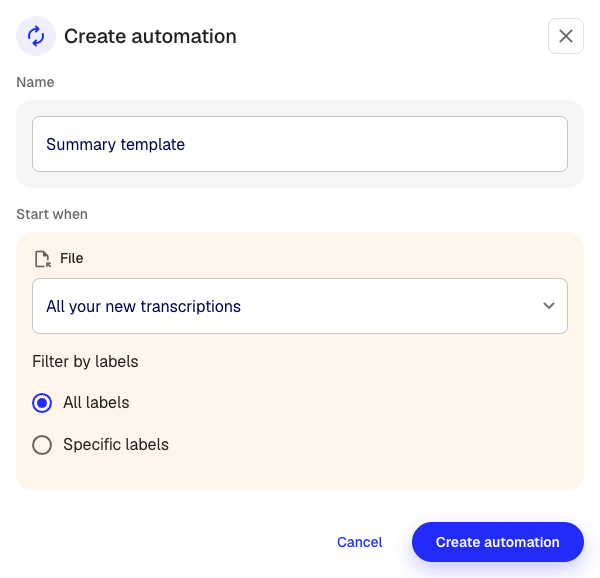
En utlösare kör flödet automatiskt när nytt innehåll matchar dina kriterier.
- Klicka på Automatisera i flödesredigeraren
- Välj vad som ska starta flödet – till exempel alla nya transkriptioner eller filer som laddas upp till en specifik mapp
- Valfritt: Filtrera efter filtyp eller mapp
- Spara utlösaren
Utlösaren visas som aktiv på flödessidan. Du kan pausa eller återuppta den när som helst.
Nästa steg
- Anslut Google Drive för att exportera flödesresultat till din Drive
- Anslut OneDrive för att exportera flödesresultat till OneDrive
- Hantera dina integrationer för att se alla anslutna tjänster
Var den här artikeln till hjälp?
Din feedback hjälper oss att förbättra vår dokumentation.
Föreslagna artiklar

Behöver du mer hjälp?
Vårt supportteam finns här för att hjälpa dig.