Ansluta Google Drive
Importera filer från och exportera resultat till Google Drive.
Importera filer från och exportera resultat till Google Drive.
Anslut ditt konto
- Öppna Inställningar → Funktioner → Integrationer
- Hitta Google Drive och klicka på Lägg till
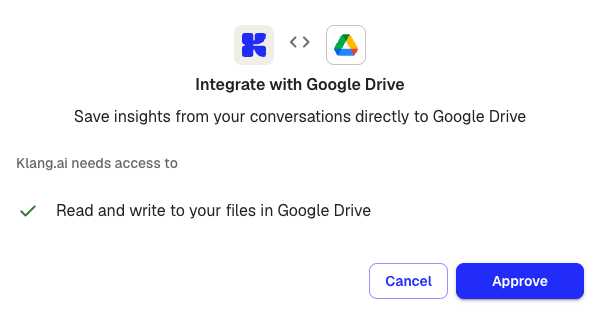
- Granska de behörigheter Klang behöver och klicka på Godkänn
- Logga in med ditt Google-konto och bevilja åtkomst
Efter anslutningen visas ett grönt Aktiv-märke för Google Drive på integrationssidan.
Importera filer från Google Drive
När du väl är ansluten visas Google Drive som ett importalternativ på två ställen:
- Analyskällor: När du lägger till källor i en analys klickar du på +-knappen bredvid Källor, väljer Från integrationer och väljer filer från din Drive
- Uppladdning: När du laddar upp innehåll kan du välja filer från Google Drive i stället för din dator
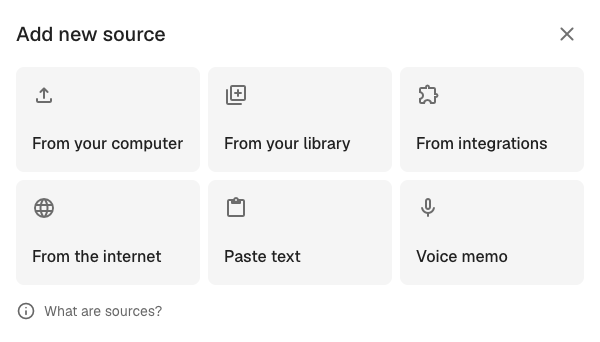
En filväljare öppnas där du kan bläddra i dina Drive-mappar och välja en eller flera filer. Valda filer kopieras till Klang för bearbetning: originalen i Google Drive förblir oförändrade.
Skicka mötesrapporten automatiskt
Skapa en automation för att skicka mötesrapporter automatiskt.
Google Drive: skapar ett Google-dokument med riktiga rubriker, i mappen du väljer.
Koppla från
Öppna inställningarna för integrationer och ta bort Google Drive. Bekräfta i dialogrutan.
Automationer som använder anslutningen kan inte längre skicka rapporter när du kopplar från. Gå igenom dem innan du tar bort anslutningen.
Var den här artikeln till hjälp?
Din feedback hjälper oss att förbättra vår dokumentation.
Föreslagna artiklar
Välja vilka möten en automation körs på
Använd villkor så att en automation bara går igång på de möten du menar.
Ansluta Klang till en MCP-klient
Ge AI-verktyg som Claude och Cursor läsåtkomst till din arbetsyta i Klang.
Automationers destinationer
Vad varje destination gör med en mötesrapport, och vad den behöver av dig.
Behöver du mer hjälp?
Vårt supportteam finns här för att hjälpa dig.