
Konfigurera tvåfaktorsautentisering
Lägg till ett andra inloggningssteg med hjälp av en autentiseringsapp.
Tvåfaktorsautentisering (2FA) lägger till ett extra steg när du loggar in. Efter din e-postadress och ditt lösenord (eller SSO) anger du även en 6-siffrig kod från en autentiseringsapp på din telefon. Detta skyddar ditt konto även om ditt lösenord skulle läcka.
Aktivera 2FA
- Öppna Inställningar → Mitt konto → Inloggning och säkerhet
- Scrolla ned till avsnittet Tvåfaktorsautentisering
- Klicka på Aktivera
Klang tar dig till en ny sida där du konfigurerar det.
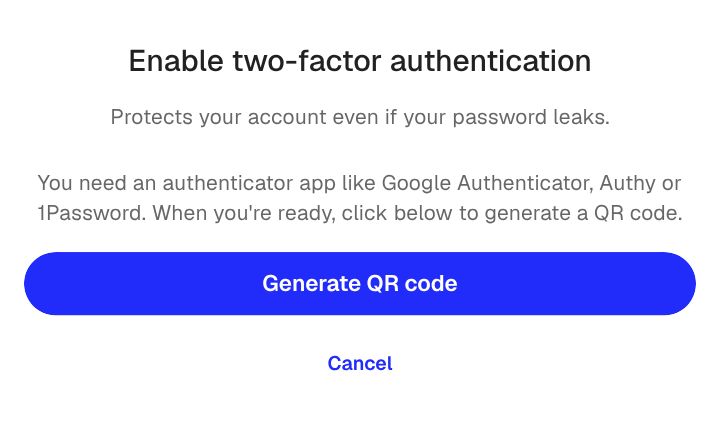
- Klicka på Generera QR-kod
- Bekräfta med din nuvarande inloggningsmetod
- Öppna din autentiseringsapp (till exempel Google Authenticator, Authy eller 1Password) och skanna QR-koden
- Ange den 6-siffriga koden från appen
- Spara reservkoderna som visas på skärmen
När guiden är klar skickas du tillbaka till Inloggning och säkerhet och 2FA-kortet visas som aktivt.
Reservkoder
När du aktiverar 2FA genererar Klang en uppsättning engångsreservkoder. Använd en av dem i stället för autentiseringskoden om du förlorar åtkomsten till din telefon.
Förvara koderna på en säker plats, till exempel i en lösenordshanterare. Om du tar slut på reservkoder och tappar bort din telefon kommer du inte längre ha tillgång till ditt konto.
Logga in med 2FA
- Logga in med din e-postadress och ditt lösenord (eller SSO)
- När du uppmanas, öppna din autentiseringsapp och ange den aktuella 6-siffriga koden
- Om du inte har tillgång till appen, klicka på Använd reservkod och ange en av dina sparade koder
Obligatorisk 2FA
Arbetsyteadministratörer kan kräva 2FA för alla medlemmar. Om din administratör har aktiverat detta och du inte har konfigurerat 2FA, loggas du ut och uppmanas att konfigurera det nästa gång du loggar in. Du kan inte använda Klang igen förrän 2FA är aktivt på ditt konto.
Inaktivera 2FA
- Öppna Inställningar → Mitt konto → Inloggning och säkerhet
- I avsnittet Tvåfaktorsautentisering, klicka på Inaktivera
- Bekräfta med en kod från din autentiseringsapp
Om din arbetsyta kräver 2FA är knappen Inaktivera dold. Kontakta din administratör först.
Var den här artikeln till hjälp?
Din feedback hjälper oss att förbättra vår dokumentation.
Föreslagna artiklar

Behöver du mer hjälp?
Vårt supportteam finns här för att hjälpa dig.