
Hantera talare i en transkribering
Byt namn på talare, omtilldela segment och kör om talaridentifiering.
När Klang transkriberar en inspelning identifieras och märks varje talare automatiskt. Standardetiketterna är generiska (“Talare 1”, “Talare 2”), så du vill vanligtvis byta ut dem mot de faktiska namnen. Du kan också omtilldela enskilda segment till en annan talare, lägga till nya talare eller köra om talaridentifieringen med andra inställningar.
Så visas talare i en transkribering
Öppna en transkribering från din analys. Längst upp i transkriberingen ser du färgade etiketter för varje identifierad talare. Under dessa visar varje segment talarens namn, en tidsstämpel och den transkriberade texten.
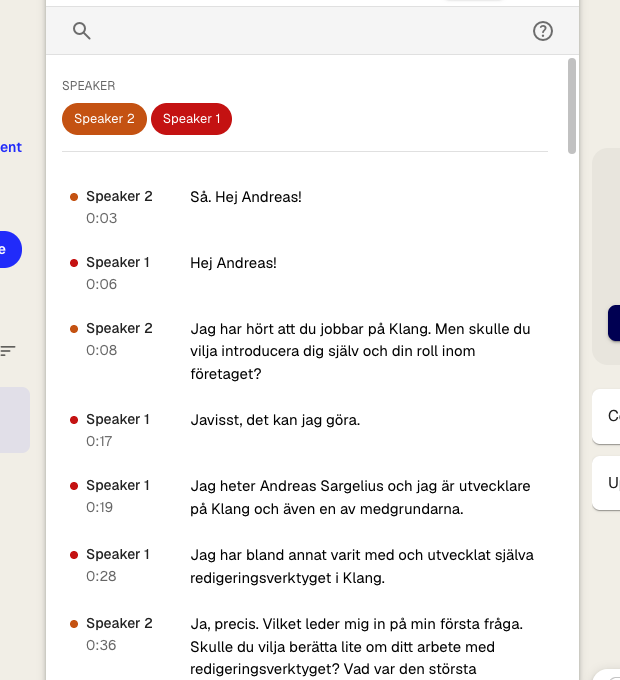
De färgade etiketterna fungerar som snabbfilter. Klicka på en etikett för att hoppa till den talarens första segment.
Byt namn på en talare
- I transkriberingen klickar du på talarnamnet bredvid ett valfritt segment. Talarmenyn öppnas.
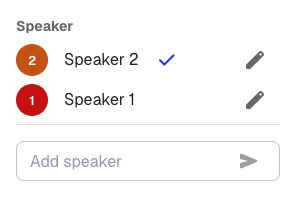
- Klicka på redigera-ikonen (pennan) bredvid den talare du vill byta namn på
- Skriv det nya namnet i textfältet
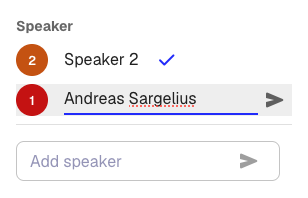
- Klicka på skicka-ikonen för att bekräfta
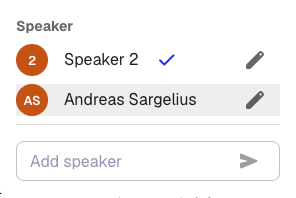
Det nya namnet ersätter det gamla i alla segment i hela transkriberingen.
Omtilldela ett segment till en annan talare
Ibland tilldelar Klang ett segment till fel talare. Så här åtgärdar du det:
- Klicka på talarnamnet på det segment du vill ändra
- I talarmenyn klickar du på namnet på rätt talare
Segmentet uppdateras omedelbart. En bockmarkering visar vilken talare som för närvarande är tilldelad det valda segmentet.
Lägg till en ny talare
Om en talare saknas i transkriberingen, till exempel när en ny person ansluter mitt i en inspelning:
- Klicka på valfritt talarnamn för att öppna talarmenyn
- I fältet Lägg till talare längst ned skriver du den nya talarens namn
- Klicka på skicka-ikonen
Den nya talaren läggs till och tilldelas det valda segmentet.
Kör om talaridentifieringen
Om den automatiska talardetekteringen gjort för många fel kan du köra om den med andra inställningar i stället för att rätta varje segment ett i taget.
- I transkriberingsverktygsfältet klickar du på Inställningar-ikonen (kugghjulet)
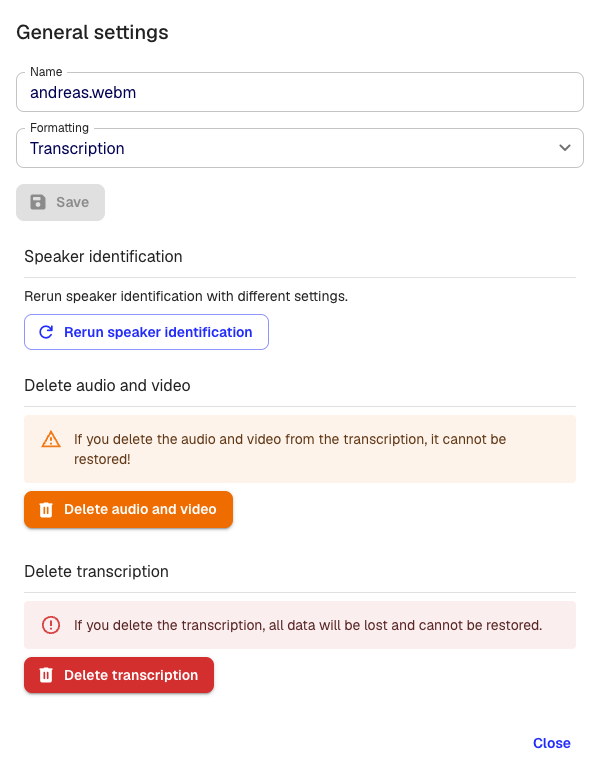
- Klicka på Kör om talaridentifiering
- Välj antal talare, eller lämna det på Automatisk
- Klicka på Kör
Klang bearbetar om ljudet och slår ihop de nya talartilldelningarna med din befintliga transkribering. Talarnamn du bytt ut innan omkörningen bevaras i möjligaste mån.
Obs: Att köra om talaridentifieringen ersätter de aktuella talartilldelningarna. Om du har gjort många manuella korrigeringar bör du överväga om en omkörning sparar tid jämfört med att rätta de återstående felen för hand.
Varför samma namn visas två gånger med (0) och (1)
Ibland visar Klang samma namn två gånger med ett suffix som (0) och (1). Det händer när talaridentifieringen fångat upp fler röstprofiler än det finns verkliga personer, och två av dessa profiler fått samma namn.
Vad du ska göra beror på om det verkligen är samma person eller två olika:
- Samma person, uppdelad i två profiler: Byt namn på båda talarna till samma namn utan suffix. Klang slår ihop dem till en.
- Två olika personer som råkar ha samma namn: Byt namn på var och en till det korrekta fullständiga namnet (till exempel en till Anna Lind och den andra till Anna Berg) så att varje person får en unik etikett.
Du kan också omtilldela enskilda segment till rätt talare enligt stegen ovan om bara ett fåtal segment tilldelats fel.
Tips för bättre talaridentifiering
- Spela in videomöten med Klang-boten. När Klang ansluter till ett Google Meet-, Microsoft Teams- eller Zoom-möte hämtar den deltagarnas namn direkt från mötet. Det ger dig riktiga talarnamn från start och högre identifieringsnoggrannhet än vid uppladdning av enbart ljud.
- Ange antal talare vid uppladdning om du vet hur många personer som finns i inspelningen. Det hjälper detekteringsalgoritmen.
- Inspelningar med tydlig ljudseparation mellan talare ger bättre resultat. Externa mikrofoner eller separata ljudkanaler förbättrar noggrannheten jämfört med en enda bärbar dators inbyggda mikrofon.
Var den här artikeln till hjälp?
Din feedback hjälper oss att förbättra vår dokumentation.
Föreslagna artiklar
Lägga till källor i en analys
Bifoga transkript, filer, inspelningar, webbsidor och inklistrad text till en analys.
Analysera flera filer i en analys
Kombinera flera transkript, dokument eller inspelningar i samma analys.
Skapa en analys
Kombinera källor och använd AI för att utvinna insikter, sammanfattningar och svar.

Behöver du mer hjälp?
Vårt supportteam finns här för att hjälpa dig.