
Använda utlösare i Flow
Kör Flow automatiskt när nytt innehåll kommer in.
Utlösare låter dig köra ett Flow automatiskt när nytt innehåll läggs till i din arbetsyta. I stället för att klicka på Kör varje gång ställer du in en utlösare en gång, så sköter Klang resten: varje ny uppladdning som matchar dina kriterier bearbetas av ditt Flow.
Automationer är det enklare sättet att göra det här nu. Om allt du vill är att skicka en mötesrapport till Slack, Notion, ett CRM eller en e-postadress, sätt upp en automation i stället. Det är ett kort formulär snarare än en yta med noder. Flöden stöds fortfarande och dina befintliga fortsätter köras; ta till ett när du behöver flera steg i kedja, eller något automationer inte erbjuder.
Skapa en utlösare
-
Öppna fliken Flow i vänstermenyn
-
Öppna det Flow du vill automatisera
-
Klicka på Automatisera
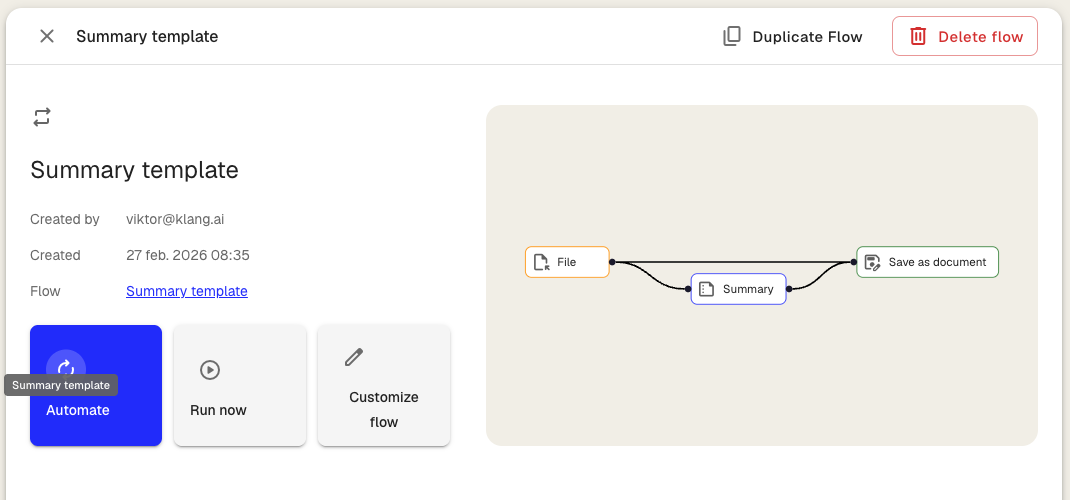
Dialogrutan för utlösarinställningar öppnas.
Konfigurera utlösaren
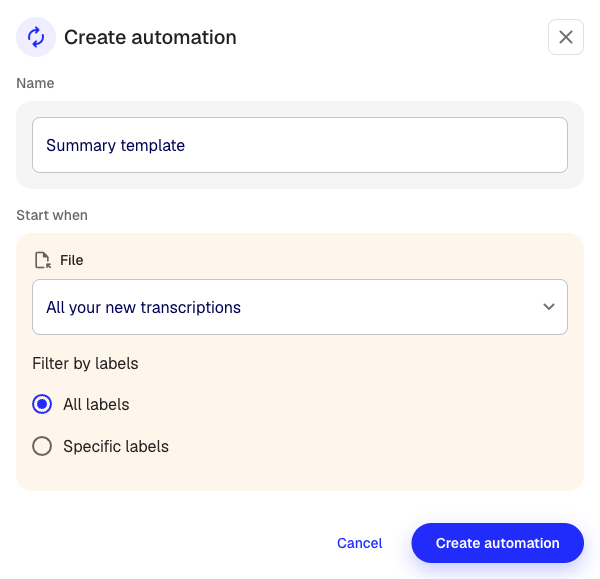
Dialogrutan guidar dig genom några steg:
Välj vad som startar ditt Flow
Välj när ditt Flow ska köras:
- Alla dina nya filer: Ditt Flow körs vid varje ny uppladdning i din arbetsyta (transkriberingar, PDF:er, möten)
- Uppladdningar i en specifik mapp: Ditt Flow körs bara när filer laddas upp till den mapp du väljer
Om du väljer en specifik mapp visas en mappväljare. Välj den mapp du vill övervaka.
Mappmatchningen är exakt. En fil som landar i en mapp inuti den du valde startar inte ditt Flow. Det överraskar oftast med kalendermöten, som hamnar i din kalendermapp snarare än där du väntade dig.
Filtrera efter etiketter (stöds inte längre)
Äldre utlösare kunde smalnas av till filer med vissa etiketter. Det filtret är avvecklat och dialogen erbjuder det inte längre.
En utlösare som sparats med ett sådant filter körs inte. Nästa gång en matchande fil kommer stänger Klang av utlösaren och registrerar en misslyckad körning som förklarar varför, så att den fallerar synligt i stället för att tystna.
Har du en utlösare i det läget finns två vägar:
- Öppna utlösaren och spara den igen. Det gamla filtret försvinner och utlösaren körs på allt inom sitt omfång.
- Bygg om den som en automation, som kan smalna av på tagg, mapp, mötesnamn, deltagare och e-postdomän.
Automationer är det bättre svaret om filtret var hela poängen med utlösaren.
Namnge din utlösare
Ge utlösaren ett namn som beskriver vad den gör, till exempel “Sammanfatta kundmöten till Slack” eller “Exportera intervjuanteckningar till Drive”. Det här namnet visas i din utlösarlista.
Konfigurera utdatainställningar
Om ditt Flow skickar resultat någonstans (Slack, Google Drive, OneDrive, e-post) kan du behöva konfigurera dessa inställningar i samma dialogruta. Välj till exempel vilken Slack-kanal du vill skicka till eller vilken Drive-mapp du vill spara i.
Aktivera utlösaren
När du klickar på Skapa automatisering skapas utlösaren och börjar köras omedelbart. Varje ny fil som matchar dina kriterier bearbetas av ditt Flow.
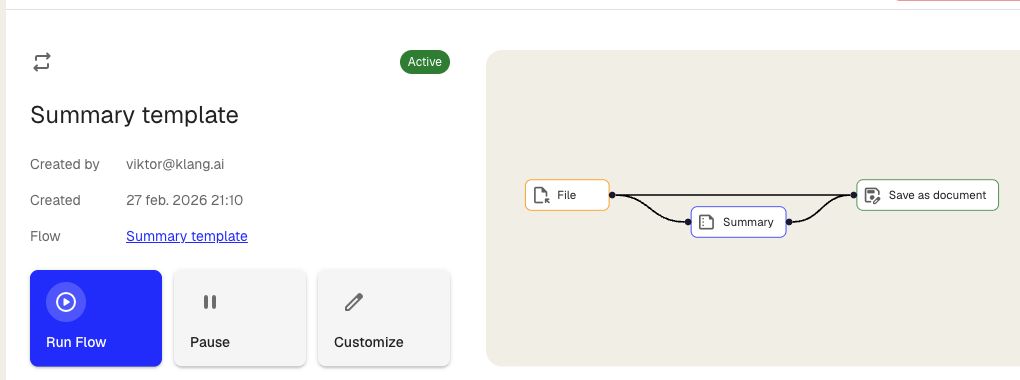
Hantera dina utlösare
Visa alla utlösare
På sidan Flow visas dina aktiva utlösare i utlösarlistan. Varje utlösare visar sitt namn, status och när den senast kördes.
Pausa och återuppta
På utlösarens detaljsida klickar du på Pausa för att stoppa utlösaren från att köras. Klicka på Återuppta för att starta den igen. Att pausa tar inte bort utlösaren eller dess inställningar.
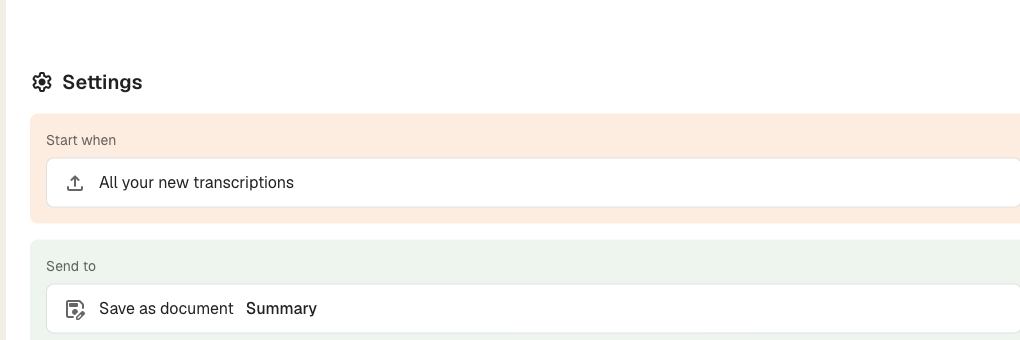
Redigera en utlösare
- I utlösarlistan klickar du på trepunktsmenyn bredvid utlösaren
- Klicka på Redigera
- Ändra namn, mapp, etiketter eller utdatainställningar
- Klicka på Spara ändringar
Ta bort en utlösare
- I utlösarlistan klickar du på trepunktsmenyn bredvid utlösaren
- Klicka på Ta bort
- Bekräfta borttagningen
Att ta bort en utlösare påverkar inte filer som redan har bearbetats.
Aktivitetslogg
Varje utlösare sparar en logg över varje gång den kördes. Aktivitetsloggen visar:
- Utlöst av: Vad som startade körningen (uppladdning, specifik mapp)
- Fil: Filen som bearbetades
- Destination: Vart resultatet skickades (Slack, Drive, dokument)
- Startad: När körningen började
- Status: Om körningen slutfördes, pågår eller misslyckades
Om en körning misslyckas visas orsaken i statuskolumnen. Vanliga orsaker:
- Arbetsytan har slut på credits för Flow-körningar
- Ett destinationssteg kunde inte slutföras. En CRM-nod utan något att skriva till är den vanliga: ingen deltagare i mötet matchade en kontakt, så det fanns ingen post att fästa anteckningen på
- Anslutningen till en tjänst slutade fungera och behöver anslutas igen under Inställningar > Integrationer
Tips
- Du kan bara ha en utlösare per Flow. Behöver du bearbeta filer på flera sätt sätter du upp en automation för varje sätt.
- Utlösare använder credits varje gång de körs. Se till att din arbetsyta har tillräckligt med credits för den volym filer du förväntar dig.
- Om du inte längre behöver en utlösare kan du pausa eller ta bort den för att undvika att använda credits på filer du inte behöver bearbeta.
Var den här artikeln till hjälp?
Din feedback hjälper oss att förbättra vår dokumentation.
Föreslagna artiklar

Behöver du mer hjälp?
Vårt supportteam finns här för att hjälpa dig.