Ladda upp filer
Ladda upp ljud, video eller dokument för transkribering och analys.
Så här laddar du upp en fil
- Längst ned i sidofältet, klicka på Ladda upp ny
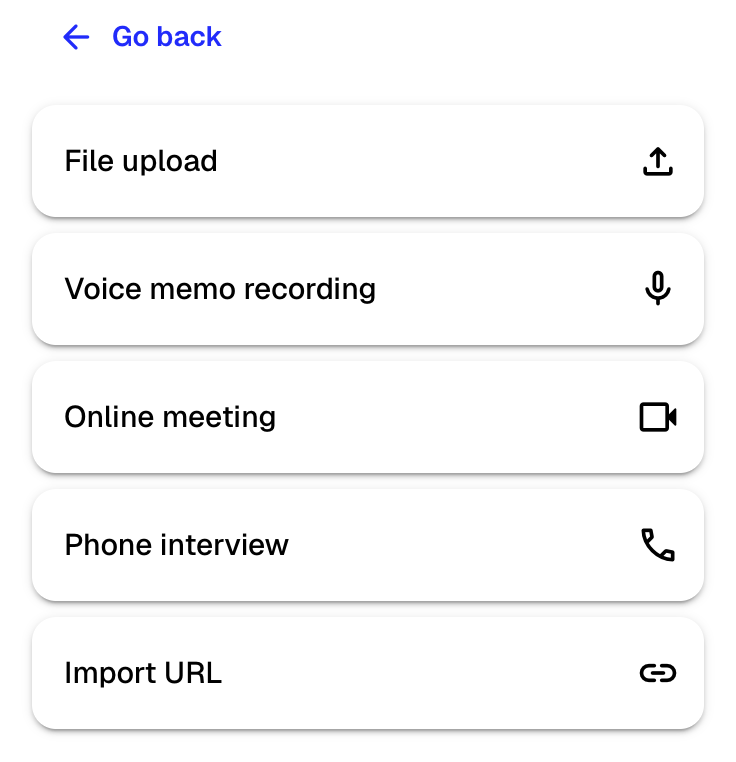
- Välj Filuppladdning från menyn
- Dra och släpp filer till uppladdningsområdet, eller klicka på det för att bläddra på din dator
- Längst ned i dialogen, välj vilken mapp du vill spara filen i
- Klicka på Ladda upp
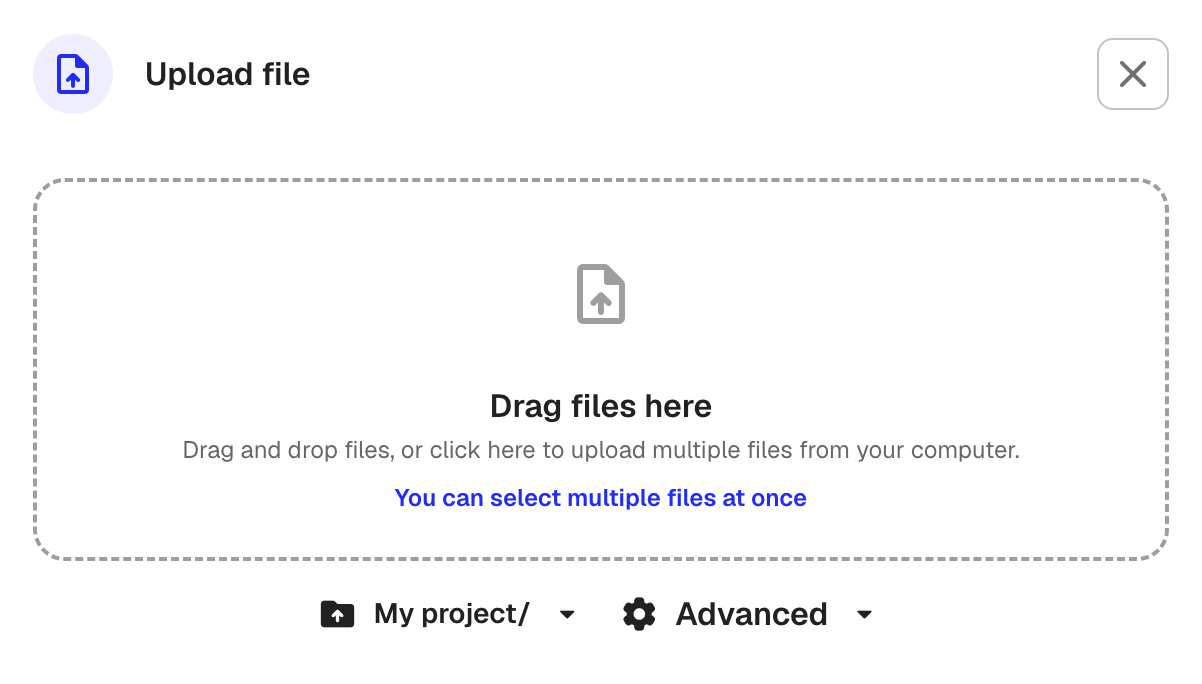
Du kan ladda upp flera filer samtidigt.
Filtyper som stöds
- Ljud: mp3, wav, m4a, aac, ogg, opus, aiff, wma
- Video: mp4, webm, avi, mkv, mov
- Dokument: PDF, Word (.doc, .docx), Excel (.xls, .xlsx), PowerPoint (.ppt, .pptx), oformaterad text, CSV, RTF
Den maximala filstorleken är 10 GB.
Avancerade inställningar
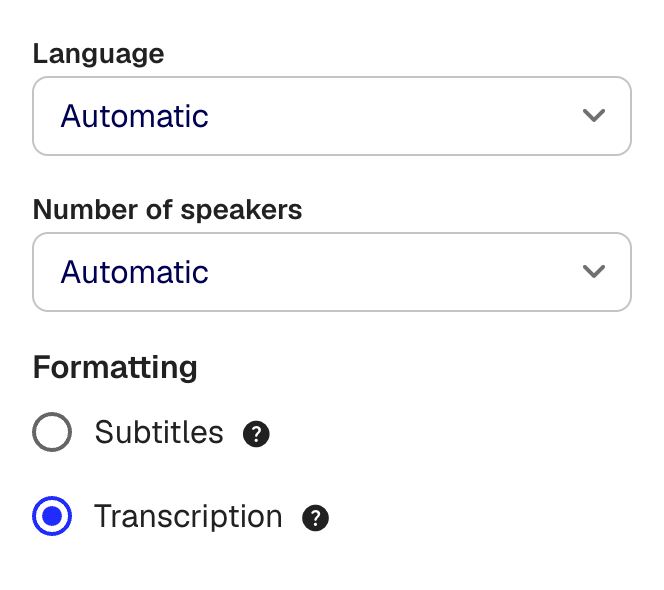
Valfritt: För att ändra transkriberingsinställningar, klicka på Avancerat längst ned i uppladdningsdialogen.
- Språk: Ange det talade språket, eller lämna på Automatisk för att låta Klang identifiera det
- Antal talare: Ange det förväntade antalet talare, eller lämna på Automatisk
- Formatering: Välj mellan Transkribering (fullständig utskrift med talarnamn) eller Undertextning (tidsinställt undertextformat)
Vad händer efter uppladdningen
Ljud- och videofiler bearbetas automatiskt. Klang konverterar filen, transkriberar talet med talaridentifiering, tillämpar stavningskontroll och extraherar viktiga punkter. Dokument som PDF:er och Word-filer analyseras för viktiga punkter och görs sökbara.
Du får ett meddelande när bearbetningen är klar. Filen visas sedan i din valda mapp, redo att användas i analyser.
Andra sätt att lägga till innehåll
- Röstmemoinspelning: Spela in ljud direkt i webbläsaren
- Onlinemöte: Skicka en mötesbot för att spela in Google Meet-, Zoom- eller Teams-möten
- Telefonintervju: Spela in ett telefonsamtal
- Importera URL: Importera en YouTube-video eller webbsida för transkribering
Var den här artikeln till hjälp?
Din feedback hjälper oss att förbättra vår dokumentation.
Föreslagna artiklar
Behöver du mer hjälp?
Vårt supportteam finns här för att hjälpa dig.