
Ansluta din kalender
Synka din Google- eller Outlook-kalender för att automatiskt spela in och transkribera möten.
Så ansluter du din kalender
- I sidofältet, klicka på fliken Kalender
- Klicka på Google Kalender eller Outlook-kalender
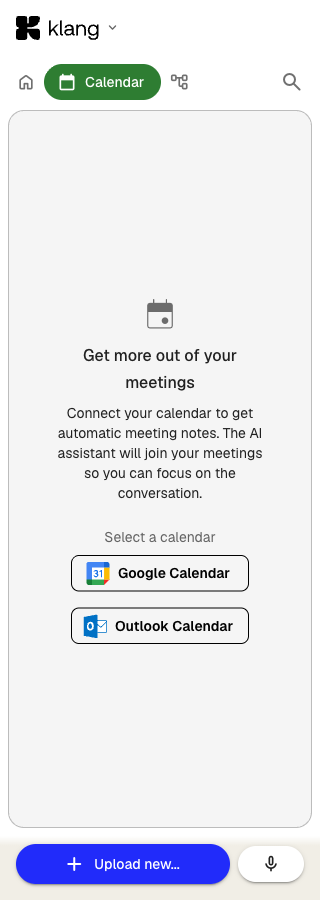
- Logga in med ditt Google- eller Microsoft-konto och ge Klang åtkomst att läsa dina kalenderhändelser
Efter att du anslutit visas dina kommande möten på Kalender-fliken, grupperade efter dag. En statusindikator och din kontoe-postadress bekräftar att kalendern är ansluten.
Så fungerar automatisk inspelning
När din kalender är ansluten kan Klangs AI-assistent automatiskt delta i och spela in dina videomöten. Det stöder Google Meet, Microsoft Teams och Zoom.
Öppna Kalender-fliken och klicka på inställningsikonen bredvid ditt anslutna konto för att välja vilka möten assistenten ska delta i. Välj ett av följande alternativ:
- Delta i alla möten: Assistenten deltar i alla möten i din kalender
- Delta i alla accepterade möten: Endast möten du har accepterat
- Delta i alla möten du organiserar: Endast möten där du är arrangör
- Delta inte i några möten: Stänger av automatisk inspelning
Du kan även slå på eller av enskilda möten direkt från listan. Använd filterfliken Alla och Inspelning ovanför listan för att växla mellan alla möten och enbart de som Klang kommer att spela in.
Inställningar per möte
Klicka på ett möte på Kalender-fliken för att ändra inställningar för ett specifikt möte. Du kan ändra:
- Språk: Transkriptionsspråket för det mötet
- Mapp: Var inspelningen ska sparas
- Talaridentifiering: Om talare ska identifieras från deltagarlistan (stäng av för hybridmöten)
- Lägg till datum i filnamn: Lägger till mötesdatumet i filnamnet
För återkommande möten kan du tillämpa ändringar på ett enskilt tillfälle eller hela serien.
Kalenderinbjudningar (alternativ metod)
Om du föredrar att inte ansluta din kalender direkt kan du använda en kalender-e-postadress istället. Öppna Klang-menyn via logotypen längst upp till vänster, klicka på Inställningar och gå sedan till Mitt konto → Kalenderinbjudningar för att hitta din unika Klang-e-postadress. Vidarebefordra kalenderinbjudningar till den här adressen, så deltar och spelar Klang automatiskt in de mötena.
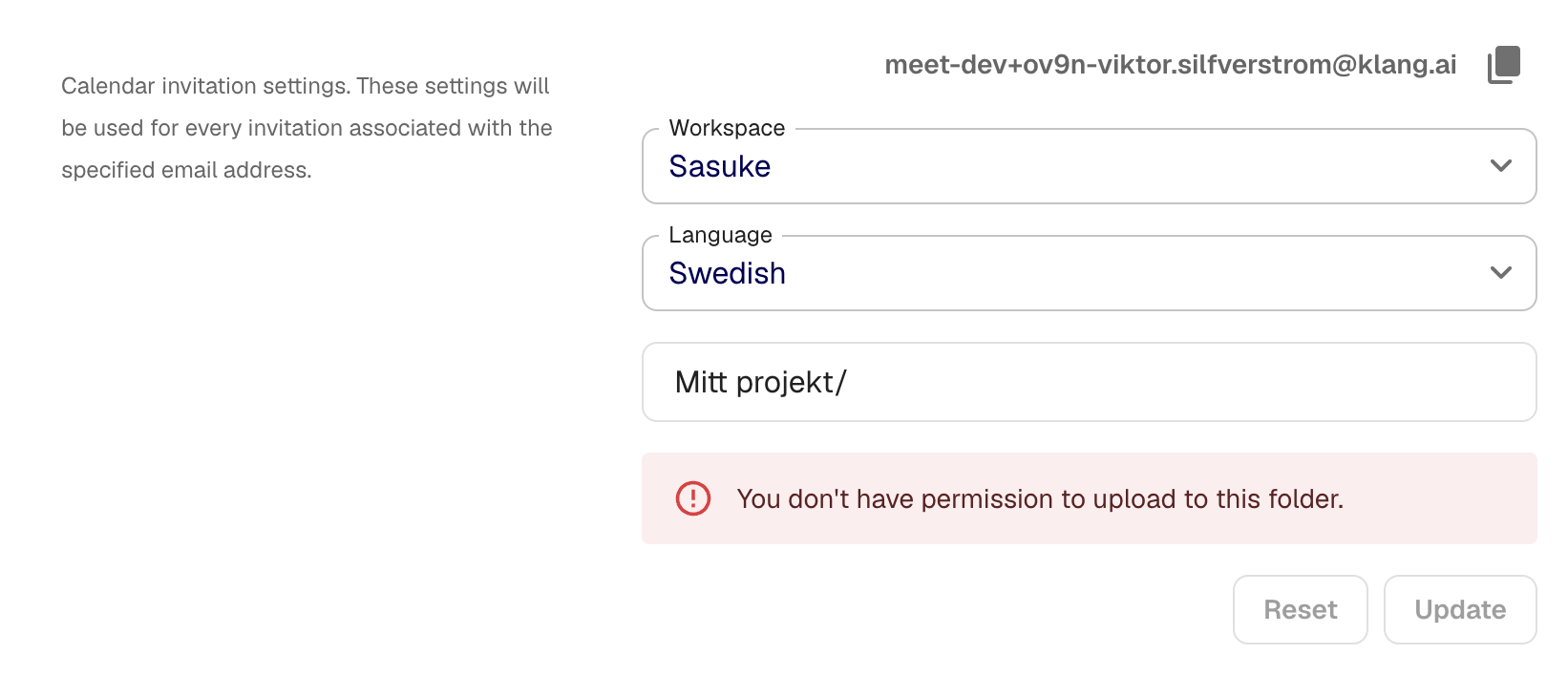
Du kan konfigurera standardarbetsyta, språk och mapp för möten som tas emot via kalender-e-post.
Koppla från din kalender
Öppna Kalender-fliken i sidofältet, klicka på inställningsikonen bredvid ditt anslutna konto och klicka på Koppla från.
Var den här artikeln till hjälp?
Din feedback hjälper oss att förbättra vår dokumentation.
Föreslagna artiklar

Behöver du mer hjälp?
Vårt supportteam finns här för att hjälpa dig.