
Dela mappar med ditt team
Kontrollera vem som kan komma åt dina projekt och mappar.
Mappar hjälper dig att organisera innehåll i Klang. Projekt (mappar på översta nivån) styr vem som kan komma åt innehållet i dem. Undermappar ärver åtkomst från sitt överordnade projekt.
Öppna delningsdialogrutan
- Öppna projektet du vill dela
- I länkspåret längst upp klickar du på mappnamnet för att öppna mappmenyn

- Klicka på Bjud in användare
Behörighetsdialogrutan öppnas och visar alla som för närvarande har åtkomst.
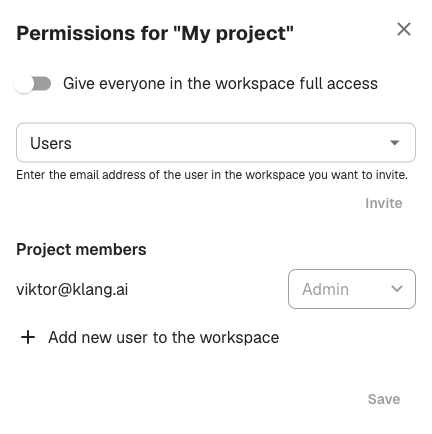
Bjuda in en teammedlem
- I fältet Användare anger du e-postadressen till den person du vill bjuda in
- Välj en roll i listrutan Roll
- Klicka på Bjud in
Den inbjudna personen får åtkomst omedelbart om de redan är en del av din arbetsyta. Om de inte är medlemmar i arbetsytan klickar du på Lägg till ny användare i arbetsytan längst ned i dialogrutan för att bjuda in dem först.
Roller förklarade
- Admin: Full kontroll över mappen, inklusive delningsinställningar och möjligheten att ta bort innehåll
- Redigera: Lägg till, ändra och ta bort innehåll i mappen, men kan inte ändra delningsinställningar
- Visa: Skrivskyddad åtkomst till allt innehåll i mappen
Välj den roll som passar vad personen behöver göra. Du kan ändra roller senare.
Ge hela arbetsytan åtkomst
Aktivera Ge alla i arbetsytan full åtkomst längst upp i behörighetsdialogrutan. Detta ger alla medlemmar i arbetsytan redigeringsåtkomst utan att behöva skicka individuella inbjudningar.
Det här är användbart för delade resurser som hela teamet ska kunna bidra till.
Ändra eller ta bort åtkomst
- Öppna behörighetsdialogrutan
- Hitta personen i listan Projektmedlemmar
- Välj en ny roll i listrutan, eller ta bort dem från projektet
Klicka på Spara för att tillämpa ändringarna.
Mappikoner
Sidofältet visar olika ikoner för att hjälpa dig att identifiera mappåtkomst på ett ögonblick:
- folder Mapp: Privat projekt, endast du har åtkomst
- folder_shared Delad mapp: Delad med en eller flera teammedlemmar
Var den här artikeln till hjälp?
Din feedback hjälper oss att förbättra vår dokumentation.
Föreslagna artiklar
Lägga till källor i en analys
Bifoga transkript, filer, inspelningar, webbsidor och inklistrad text till en analys.
Analysera flera filer i en analys
Kombinera flera transkript, dokument eller inspelningar i samma analys.
Skapa en analys
Kombinera källor och använd AI för att utvinna insikter, sammanfattningar och svar.

Behöver du mer hjälp?
Vårt supportteam finns här för att hjälpa dig.