Transkribera från en YouTube-URL
Importera och transkribera en offentlig YouTube-video.
Du kan transkribera vilken offentlig YouTube-video som helst genom att klistra in dess URL i Klang. Videon laddas ner, transkriberas och läggs till i din arbetsyta precis som vilken annan fil som helst.
Så här transkriberar du en YouTube-video
- Längst ned i sidofältet klickar du på Ladda upp ny
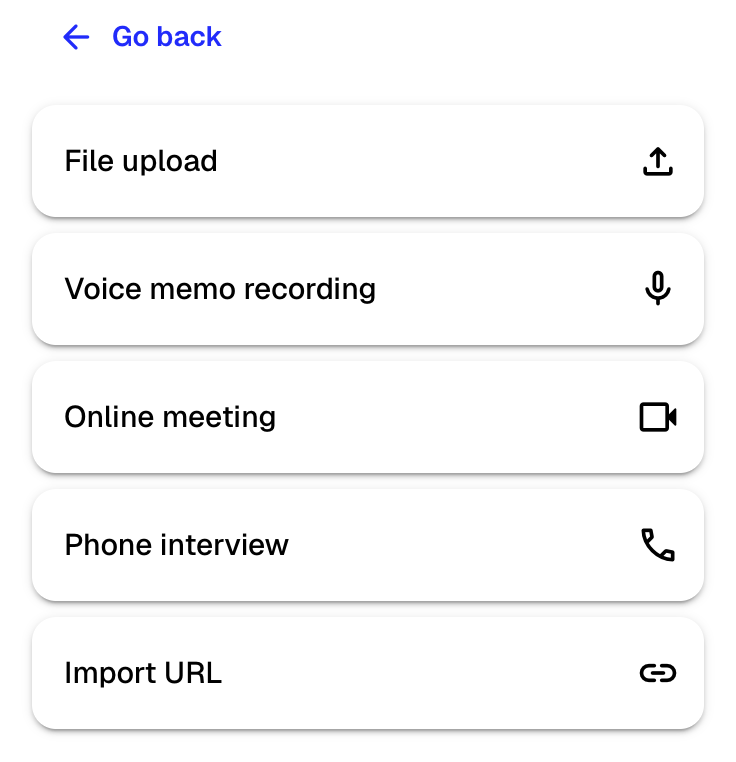
- Välj Importera URL från menyn
- Klistra in YouTube-URL:en i URL-fältet
- Ange ett filnamn för transkriberingen
- Klicka på Importera URL
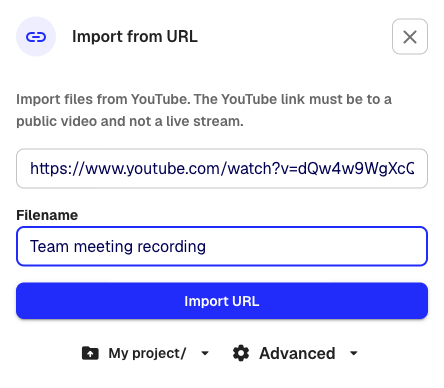
Klang laddar ner videon, konverterar den och startar transkriberingen. Du får ett meddelande när transkriptet är klart.
URL-format som stöds
Klang accepterar vanliga YouTube-länkar:
https://www.youtube.com/watch?v=...https://youtu.be/...https://m.youtube.com/watch?v=...(mobillänkar)
Om URL:en inte känns igen visas ett felmeddelande under fältet.
Krav
- Videon måste vara offentlig. Privata och olistade videor kan inte laddas ner.
- Videon får inte vara en direktsändning. Endast avslutade videor på begäran stöds.
Inställningar
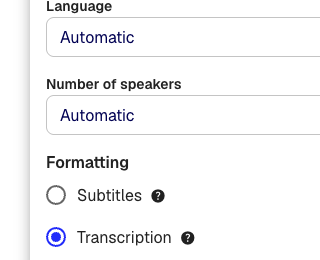
Innan du klickar på Importera URL kan du justera transkriberingsinställningarna genom att klicka på Avancerat längst ned i dialogrutan:
- Språk: Ange det talade språket, eller lämna på Automatisk för att låta Klang identifiera det
- Antal talare: Ange det förväntade antalet talare, eller lämna på Automatisk
- Formatering: Välj mellan Transkribering (fullständigt transkript med talarmarkeringar) eller Undertexter (tidssynkroniserat undertextformat)
- Mapp: Välj vilken mapp filen ska sparas i
Bra att veta
- Originalvideon är tillgänglig för uppspelning i Klang när bearbetningen är klar.
- Provkonton har en uppladdningsgräns som även gäller för YouTube-importer.
Var den här artikeln till hjälp?
Din feedback hjälper oss att förbättra vår dokumentation.
Föreslagna artiklar
Behöver du mer hjälp?
Vårt supportteam finns här för att hjälpa dig.