Skapa promptmallar
Spara återanvändbara prompter för dig själv eller ditt team i analyser och chatt.
Tillgängligt på Team-planen .
Med promptmallar sparar du frågor och instruktioner en gång och återanvänder dem i analyser och chattar. Håll en prompt privat för ditt eget arbete, eller dela den med arbetsytan så att teamet ställer frågorna på samma sätt varje gång.
Privata och delade prompter
Promptmallar är tillgängliga i Team-planen. Varje prompt är antingen privat eller delad:
- Privat: bara du kan se och använda den. Alla medlemmar kan skapa privata prompter
- Delad: alla i arbetsytan kan se och använda den. Endast administratörer för arbetsytan kan dela en prompt, och bara administratörer kan redigera eller ta bort delade prompter
Nya prompter är privata som standard.
Skapa en prompt
- Öppna Inställningar → Funktioner → Prompter. Sidan visar dina privata prompter och alla prompter som delas med arbetsytan
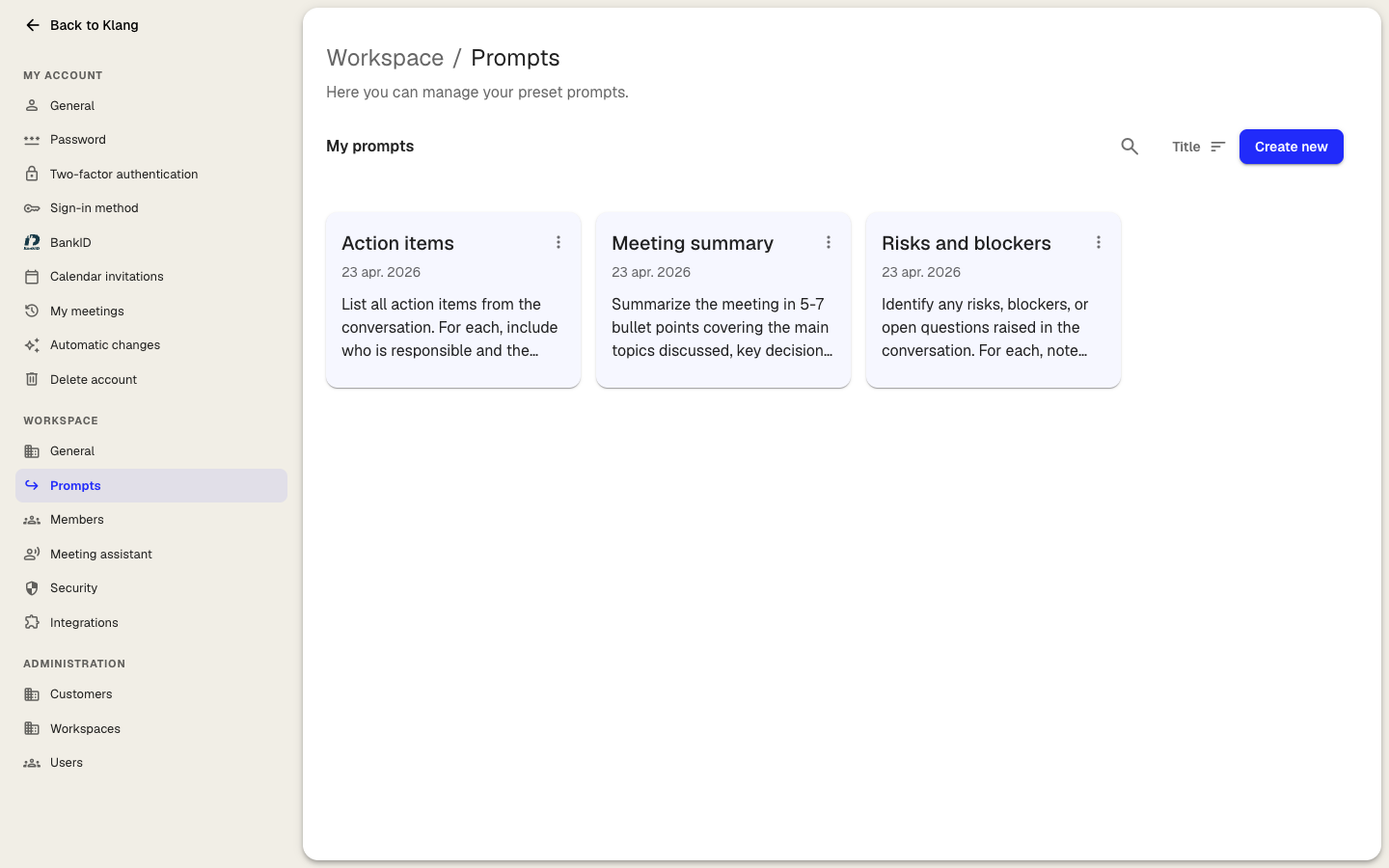
- Klicka på Ny prompt i övre högra hörnet
- Ange ett kort Namn som förklarar vad prompten gör
- Valfritt: Klicka på ikonknappen bredvid Ikon för att välja en ikon till kortet
- Skriv instruktionen under Prompt. Var tydlig med format, struktur och tonläge du vill ha i svaret
- Valfritt: Om du är administratör för arbetsytan, slå på Dela med arbetsytan för att göra prompten tillgänglig för alla
- Klicka på Skapa prompt
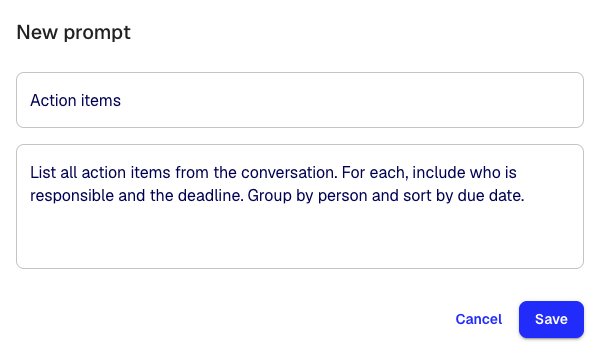
Den nya prompten visas som ett kort på sidan Prompter. Varje kort visar om prompten är Privat eller delad med Arbetsyta, och hur många gånger den har använts.
Hitta en prompt
- Skriv i Sök prompter för att söka på namn och prompttext
- Klicka på Alla, Delade eller Privata för att filtrera listan
- Klicka på sorteringsknappen för att sortera efter Mest använd, Senast skapad eller Titel
- Klicka på visningsknappen bredvid sorteringsknappen för att växla mellan kort och lista
Redigera, kopiera eller ta bort en prompt
Högerklicka på ett promptkort, eller klicka på more_vert på kortet, för att öppna alternativen.
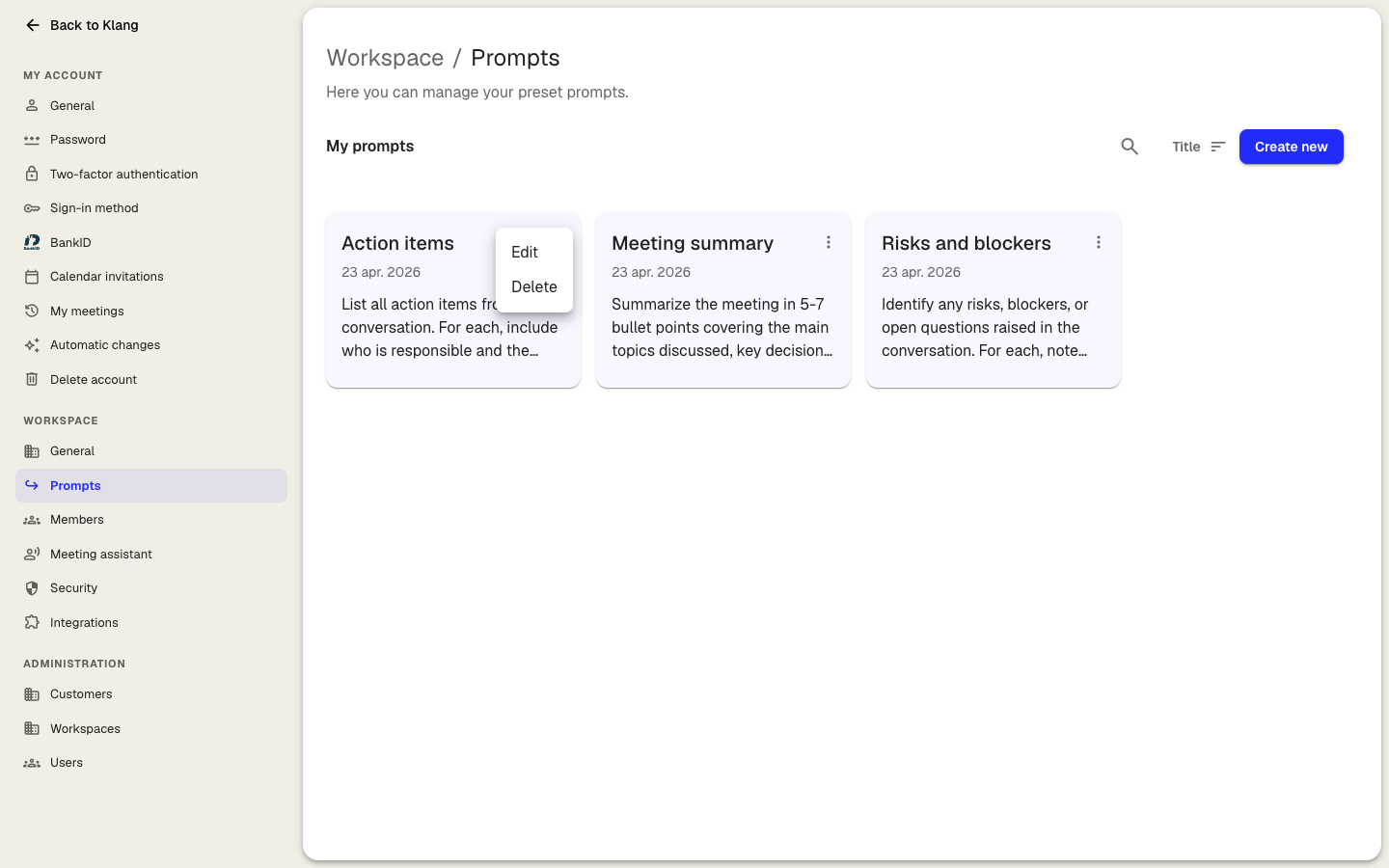
- Klicka på Redigera för att ändra namn, ikon, prompt eller delning. Du kan också klicka på kortet för att öppna det
- Klicka på Kopiera prompt för att kopiera prompttexten. Kopieringsknappen i kortets nedre högra hörn gör samma sak
- Klicka på Ta bort och bekräfta. Om du tar bort en delad prompt försvinner den för alla i arbetsytan. Prompter som redan används i befintliga analyser påverkas inte
Redigera och Ta bort visas bara för prompter du kan hantera: dina egna privata prompter, och delade prompter om du är administratör för arbetsytan.
Var sparade prompter visas
- I en chatt eller analys: klicka på Prompter bredvid chattfältet för att öppna ditt bibliotek. Klicka på en prompt för att lägga till den i chattfältet, och redigera den eller skicka den som den är
- I en anpassad analysmall: när du konfigurerar en mall, klicka på Promptbibliotek för att importera prompter i stället för att skriva dem från grunden. Se Anpassade analysmallar
Skriva en bra prompt
- Säg vad du vill ha i svaret, inte bara ämnet: “Summera i 5 punkter” är bättre än “Sammanfattning”
- Inkludera formatdetaljer: längd, struktur, tonläge, vad som ska ingå eller hoppas över
- Fråga om en sak per prompt. Dela upp breda instruktioner i flera prompter så att du kan välja rätt
Var den här artikeln till hjälp?
Din feedback hjälper oss att förbättra vår dokumentation.
Föreslagna artiklar
Lägga till källor i en analys
Bifoga transkript, filer, inspelningar, webbsidor och inklistrad text till en analys.
Analysera flera filer i en analys
Kombinera flera transkript, dokument eller inspelningar i samma analys.
Skapa en analys
Kombinera källor och använd AI för att utvinna insikter, sammanfattningar och svar.
Behöver du mer hjälp?
Vårt supportteam finns här för att hjälpa dig.