Hantera webhooks
Skicka händelser från Klang till dina egna system via HTTP.
Tillgängligt på Pro- och Team-planen .
Webhooks skickar händelser från Klang till din egen server. Använd dem för att uppdatera ett CRM, posta till ett chattverktyg eller sätta igång en process när ett möte är färdigbehandlat.
Webhooks är personliga. Varje webhook tillhör en användare och tar endast emot händelser för innehåll som den användaren har tillgång till.

Skapa en webhook
- Öppna Inställningar → Utvecklare → Webhooks
- Klicka på Skapa webhook
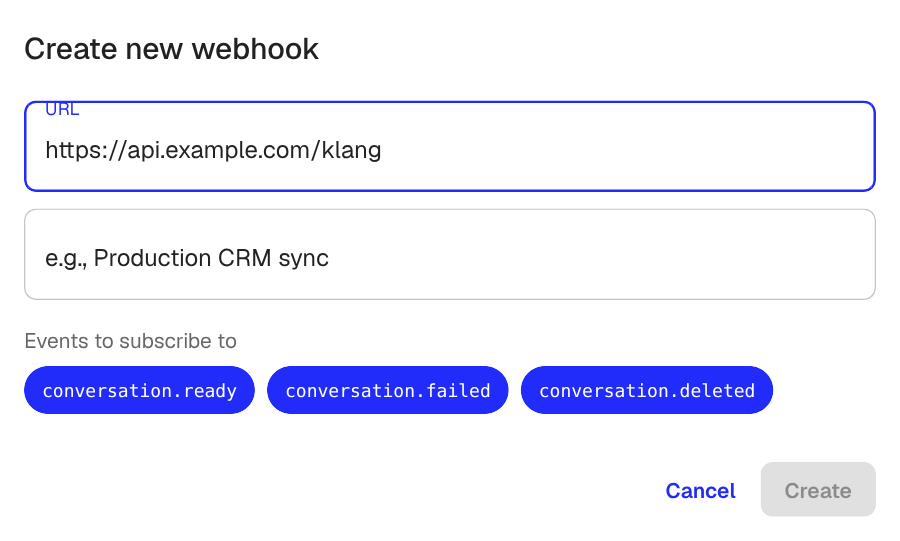
- Ange den URL som ska ta emot händelserna. Det måste vara en offentlig HTTPS-slutpunkt
- Valfritt: Lägg till en Beskrivning så att du kan känna igen webhooken senare
- Välj vilka händelser du vill prenumerera på. Alla tre är markerade som standard
- Klicka på Skapa
Klang visar signeringshemligheten när den har skapats. Kopiera den och förvara den på ett säkert ställe. Du kan också läsa den senare på webhookens detaljsida. Du använder den för att verifiera att inkommande förfrågningar kommer från Klang.
Tillgängliga händelser
- conversation.ready: transkriberingen och AI-analysen är klar och redo att hämta
- conversation.failed: bearbetningen misslyckades för ett möte eller en fil
- conversation.deleted: ett möte eller en fil har tagits bort
Varje händelsepayload innehåller ett händelse-ID, händelsetypen och en referens till konversationen. För det fullständiga payload-schemat, signaturrubrikformatet och exempelkod för verifiering, se webhook-dokumentationen.
Händelser och automationer
En slutpunkt på den här sidan kan ta emot två olika saker, och det hjälper att veta vilken du håller på att ställa in.
Händelser berättar att något har hänt. conversation.ready bär med sig ett id, en rubrik och en status, och sedan hämtar din server det innehåll den behöver från API:et.
Automationer skickar innehållet självt. En automation körs bara på de möten du väljer och levererar den färdiga rapporten, med de fältnamn du väljer, utan att din server behöver hämta något. Det ställer du in i automationens Webhook-destination, inte här. Den använder samma slutpunkter, så det är en adress, en signeringsnyckel och en leveranshistorik oavsett vilket.
En slutpunkt som bara används av automationer prenumererar inte på några händelser alls, så den visar inga valda här. Det är som det ska.
Övervaka leveranser
Klicka på en webhook för att öppna dess detaljsida.
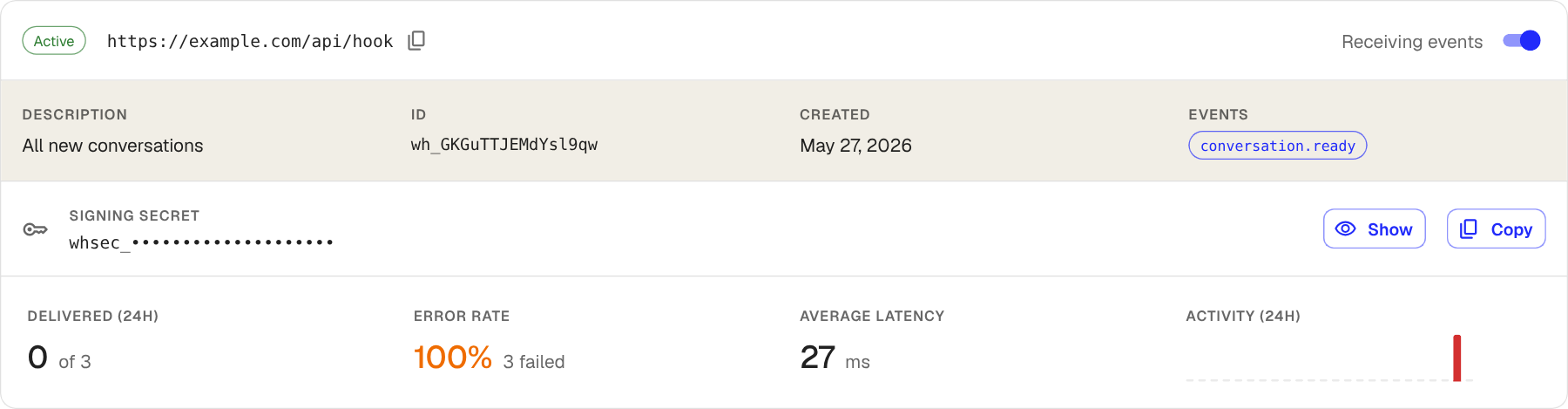
Detaljsidan visar:
- Status och URL längst upp, med en knapp för att pausa leveranser
- Signeringshemlighet: klicka på Visa för att visa eller Kopiera för att kopiera den
- Statistik för 24 timmar: antal levererade, felfrekvens, genomsnittlig svarstid och aktivitet
- Senaste leveranser: en rad per leveransförsök. Klicka på en rad för att se förfrågans innehåll och din servers svar
Klang försöker igen med en misslyckad leverans upp till sex gånger och väntar längre för varje försök, under ungefär sju timmar. En webhook pausas automatiskt när fem leveranser i rad har misslyckats och de har misslyckats i minst ett dygn. Ett kort avbrott stänger alltså inte av den. Åtgärda din slutpunkt och aktivera sedan Ta emot händelser igen.
Skicka en testhändelse
Så här kontrollerar du att din slutpunkt fungerar:
- Öppna webhook-detaljsidan
- Klicka på Skicka testhändelse i det övre högra hörnet
- Om din webhook prenumererar på fler än en händelse, välj vilken händelse som ska skickas
- Se den nya raden visas under Senaste leveranser
Testhändelser är markerade med en TEST-tagg och använder händelse-ID:n med prefixet evt_test_. Payload-schemat matchar en riktig händelse så att du kan verifiera din hanterare från början till slut.
Pausa eller ta bort en webhook
På webhook-detaljsidan:
- För att pausa, stäng av Ta emot händelser. Klang slutar skicka händelser men behåller webhooken och dess historik
- För att ta bort, klicka på Redigera och sedan Ta bort webhook längst ned i dialogrutan
Du kan också pausa eller ta bort via menyn … i webhook-listan.
Nästa steg
- Läs webhook-dokumentationen för payload-scheman och signaturverifiering
- Hantera dina integrationer för att skicka händelser via inbyggda tjänster som Slack i stället
Var den här artikeln till hjälp?
Din feedback hjälper oss att förbättra vår dokumentation.
Föreslagna artiklar
Behöver du mer hjälp?
Vårt supportteam finns här för att hjälpa dig.